← 全部使用场景
AI 电商图片生成
一张商品照片,生成一组电商图片。
从商品照片出发,制作主图、卖点展示、包装细节和生活场景图。先查看下方完整的唇釉四图案例,再为自己的店铺制作一组。
直接打开商品详情模板。登录后添加商品照片和描述,再选择生成选项。
这次使用的商品原图
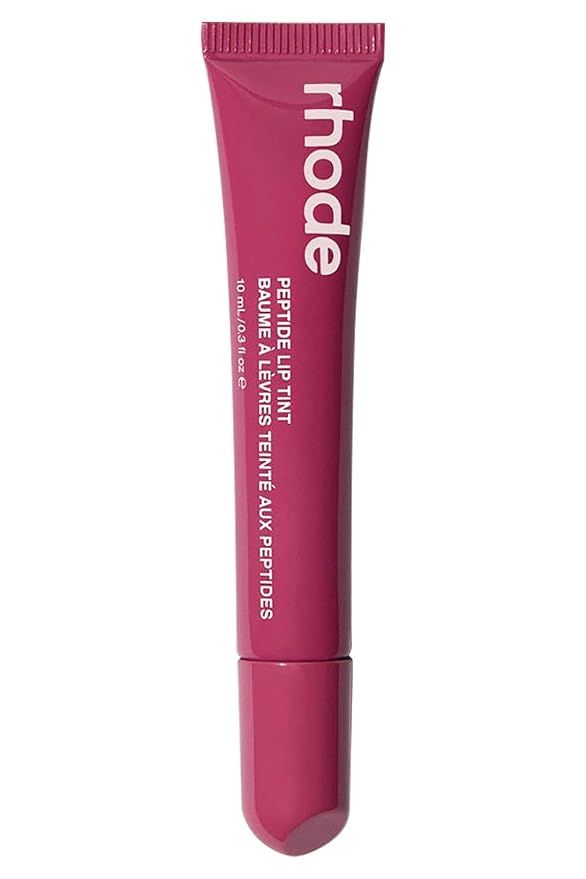
本次生成用时 71 秒,得到 4 张图片,消耗 1556 积分。下一次任务的设置与积分报价会在生成前显示。
一张原图 · 四张原始输出
四张图片,呈现同一商品的不同侧面。
这组唇釉图片包括商品主图、卖点展示、包装近景与生活场景。以下展示全部四张原始输出,点击图片即可查看原始大图。
1080 × 1440 像素 · PNG
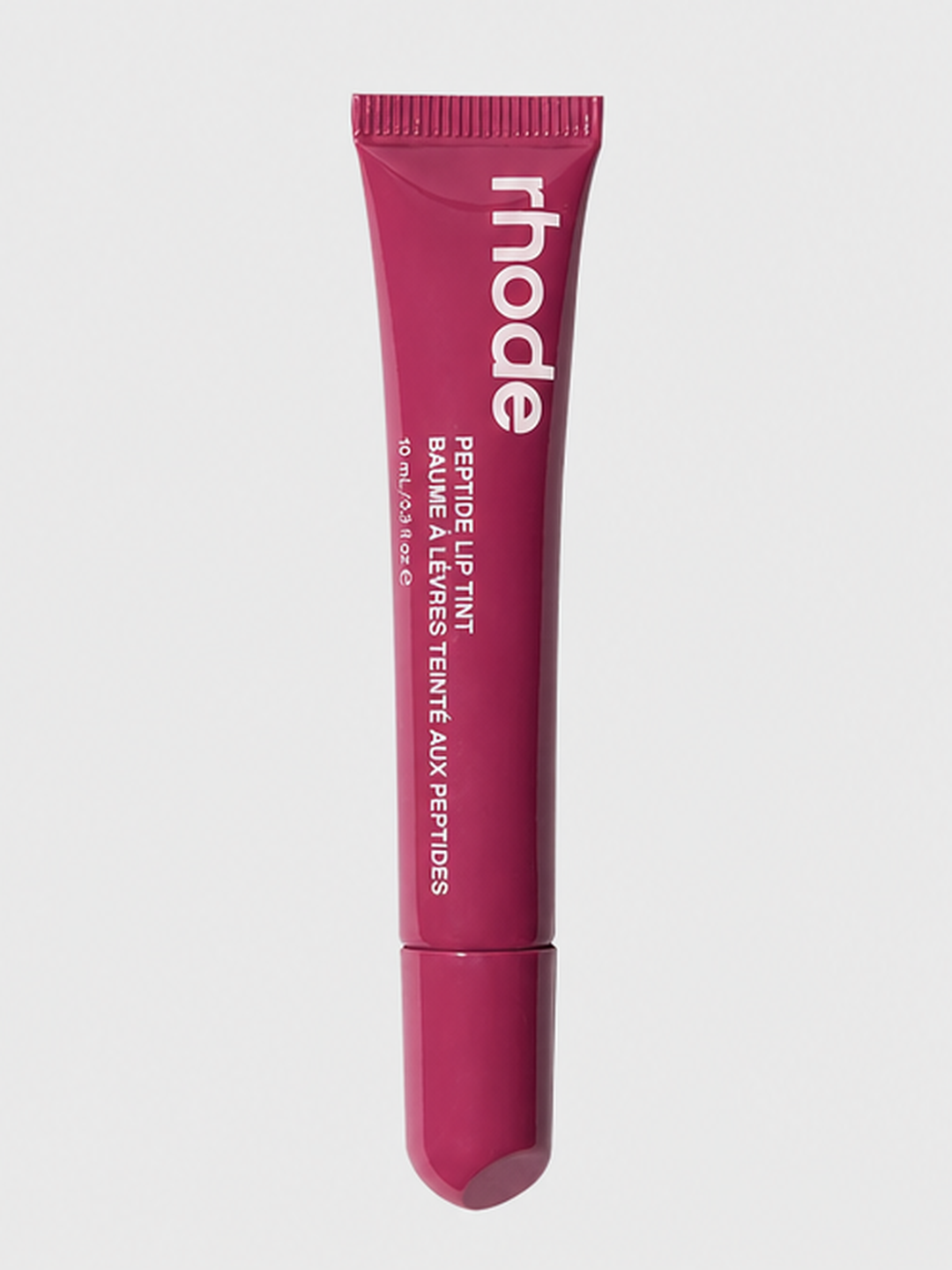
商品主图
清楚呈现商品正面与完整包装。
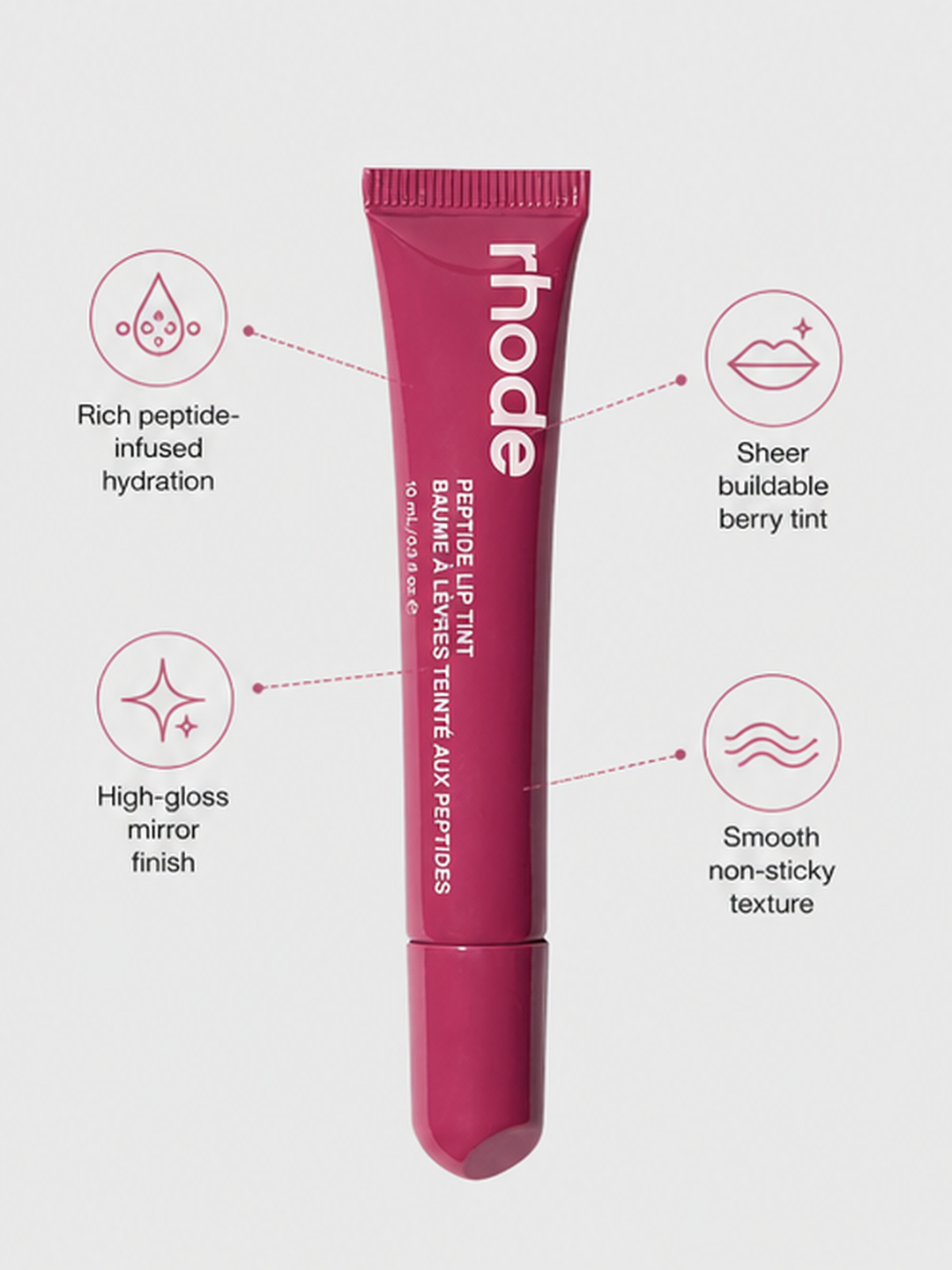
卖点展示
将商品与卖点结合,形成便于浏览的营销画面。
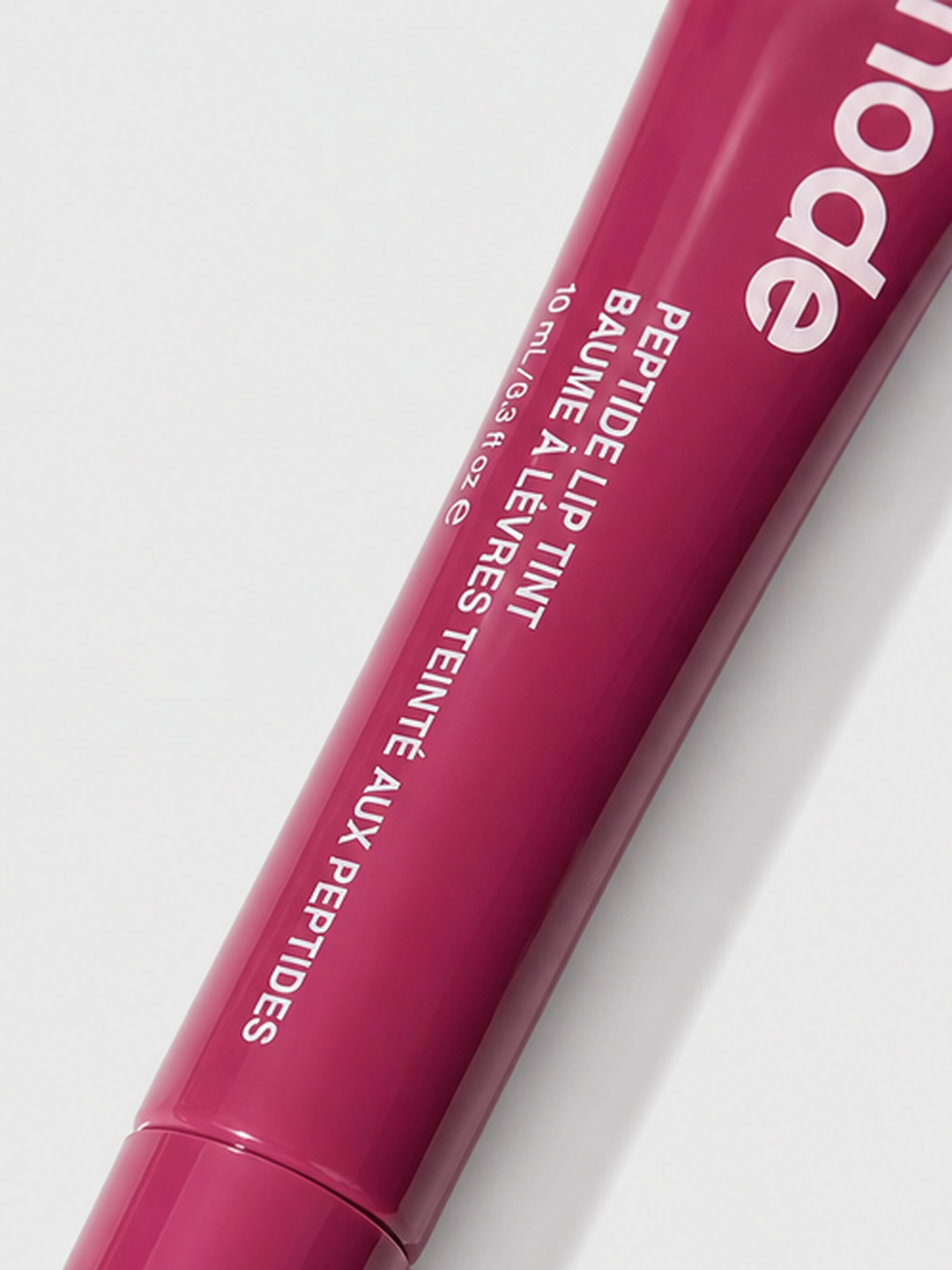
包装细节
拉近展示管身、管盖与包装文字。
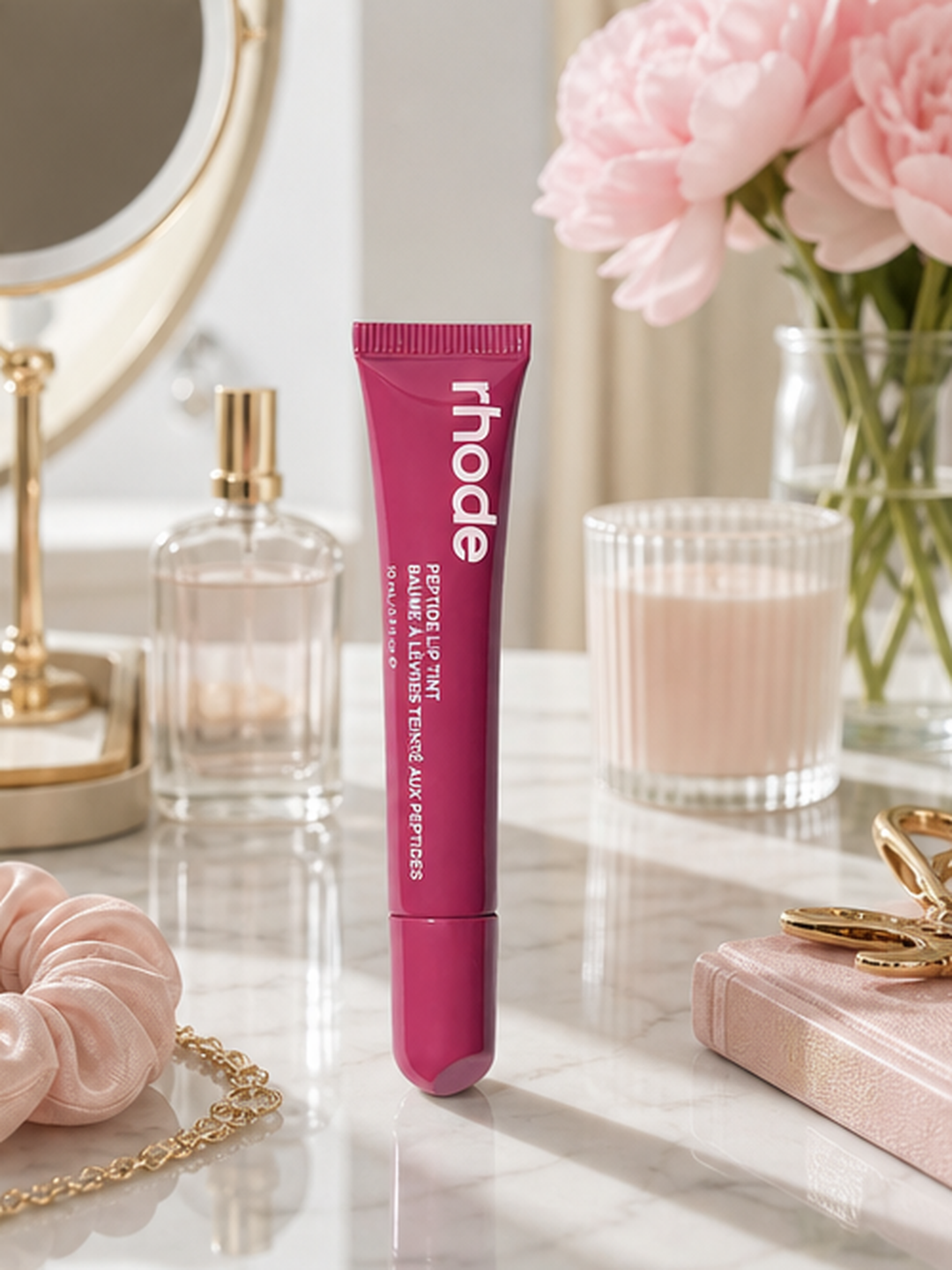
生活场景
将商品放进日常美妆环境,呈现使用场景。
为下一款商品制作一组图片
在商品详情流程中添加商品照片,说明卖点,并选择适合店铺的视觉方向。
如何制作自己的电商图片组
- 01
选择清晰的商品原图
使用你实际销售商品的照片,保持品牌、包装及关键特征清楚可见。
- 02
设置商品详情模板
在商品详情流程中添加照片,说明商品、卖点、图片用途与视觉方向,再选择生成设置。
查看四图制作步骤 - 03
选择适合店铺的图片
查看完整图片组,对照自己的商品,并选择每张图片的展示位置。
让每张图片各有用途
将图片用于商品详情页、店铺展示和营销内容,按需要呈现的信息选择合适的画面。
- 用清晰的主图介绍商品。
- 让商品卖点便于浏览。
- 拉近展示包装细节。
- 用合适的生活场景呈现商品。
电商图片生成常见问题
这与白底商品摄影有什么区别?
商品详情流程用于制作一组电商内容图片。如果当前只需要白色背景上的商品展示图,请使用下方链接中的专用白底图流程。
可以一次处理整个商品目录吗?
本页从单个商品图片开始一条制作流程,不承诺批量导入商品目录或自动发布到店铺。请在模板中确认当前任务可用的选项。
图片组可以包含卖点和生活场景吗?
可以。这次案例除了商品主图和包装细节,还包含卖点展示图与梳妆台场景。设置自己的任务时,可以补充商品信息和营销方向。
如何确认价格和可用设置?
价格页列出了当前套餐。商品详情流程会在提交生成前展示可用的图片选项和任务积分消耗。