01
まずは1着から
コレクション全体を計画する前に、一度見てみてください。
AIルックブックジェネレーター
ファッション ブランドがコレクション画像を準備している場合: 衣装リファレンスを使用して、正面、側面、背面、全身の画像オプションを生成します。セットを比較し、有用なフレームを調整し、ルックブック用の画像を選択します。
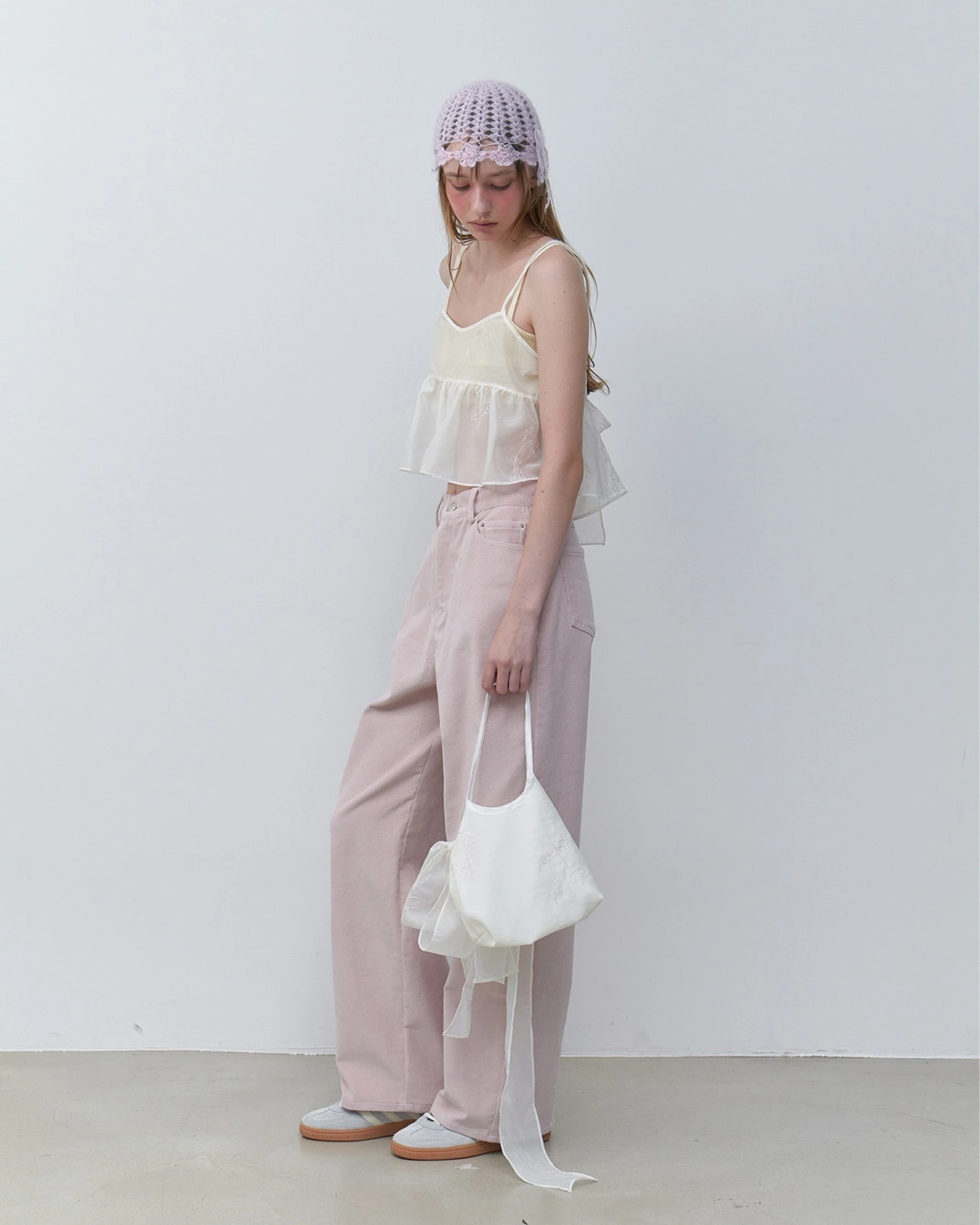
AI生成例
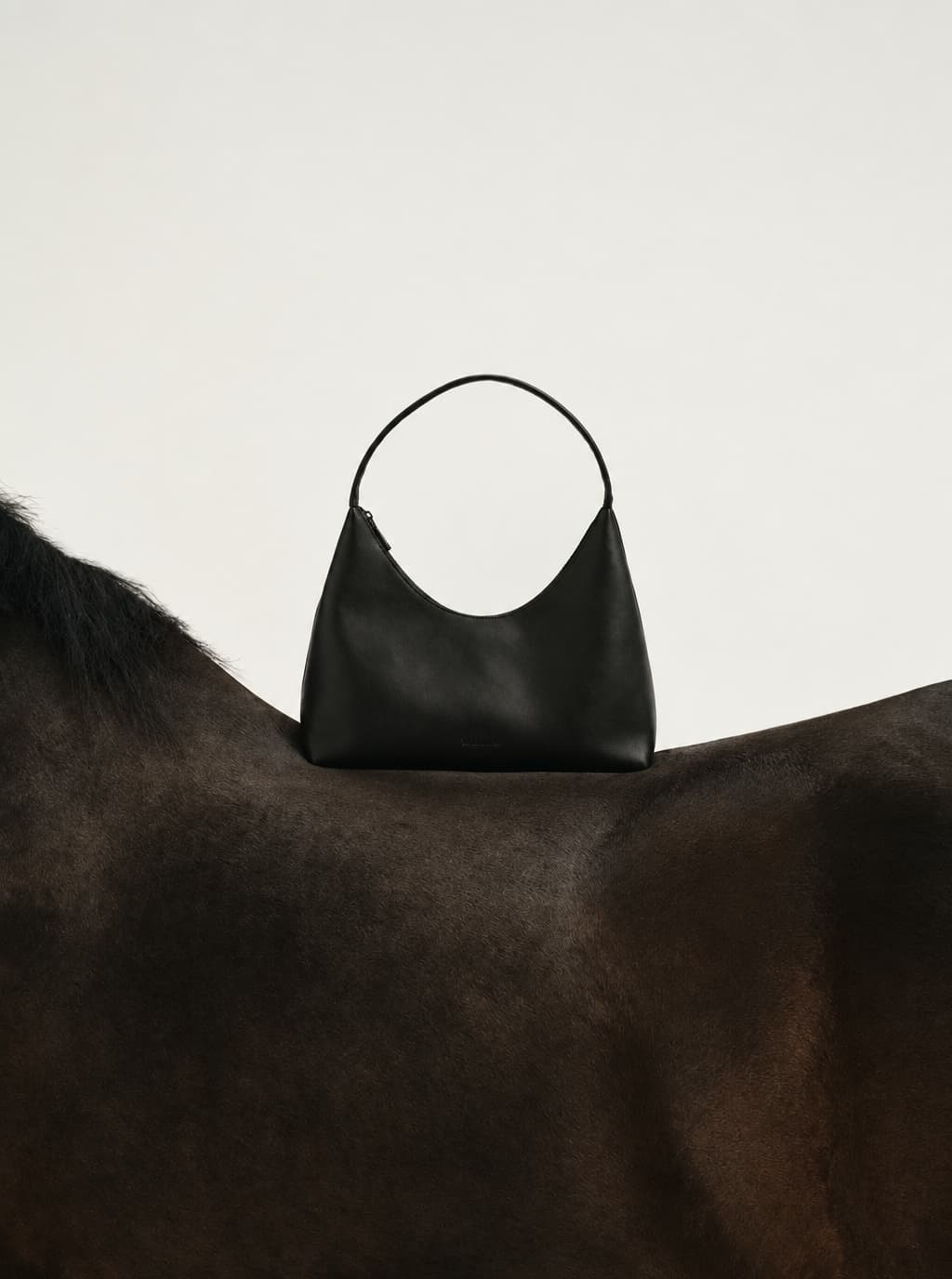
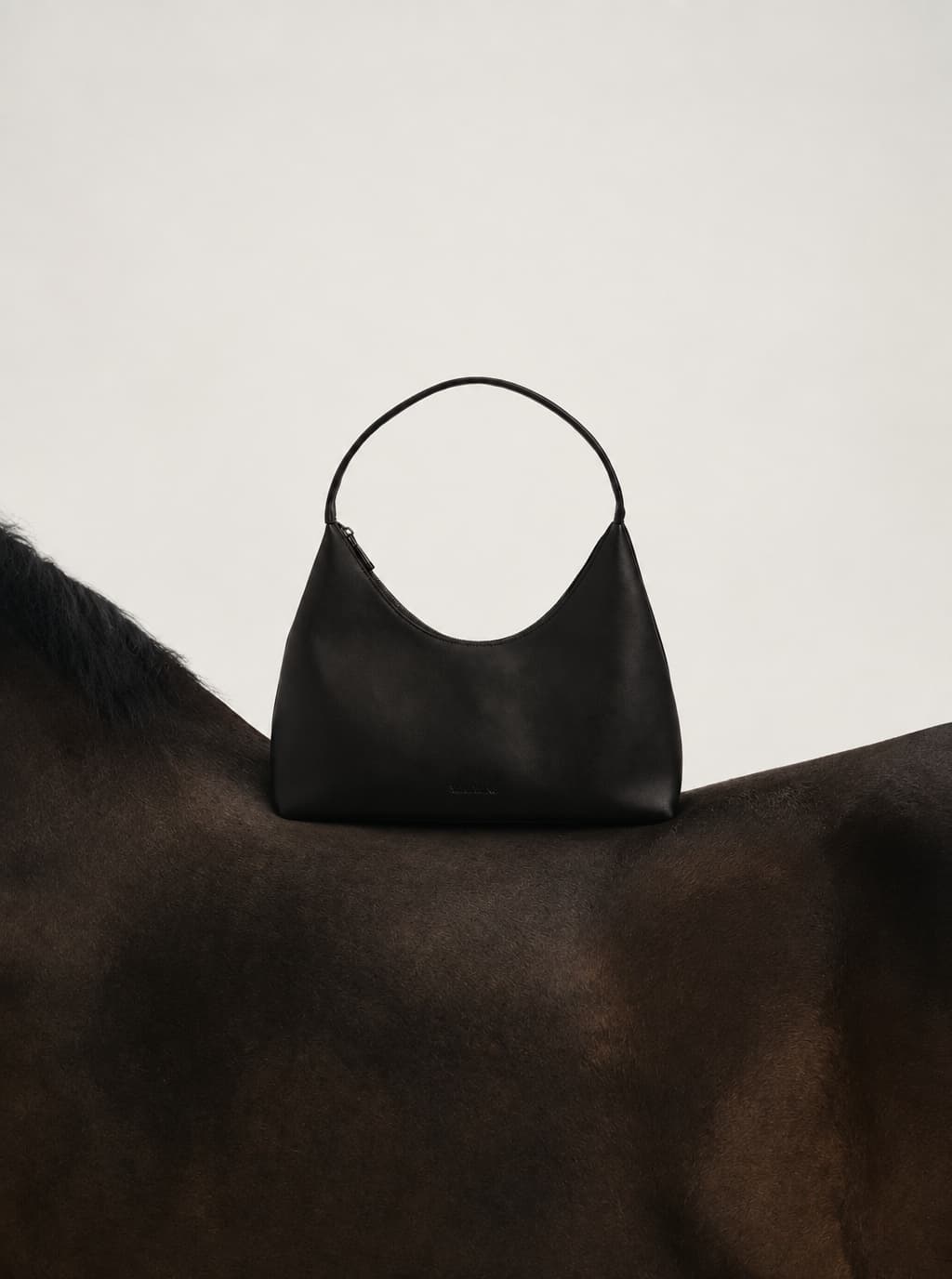
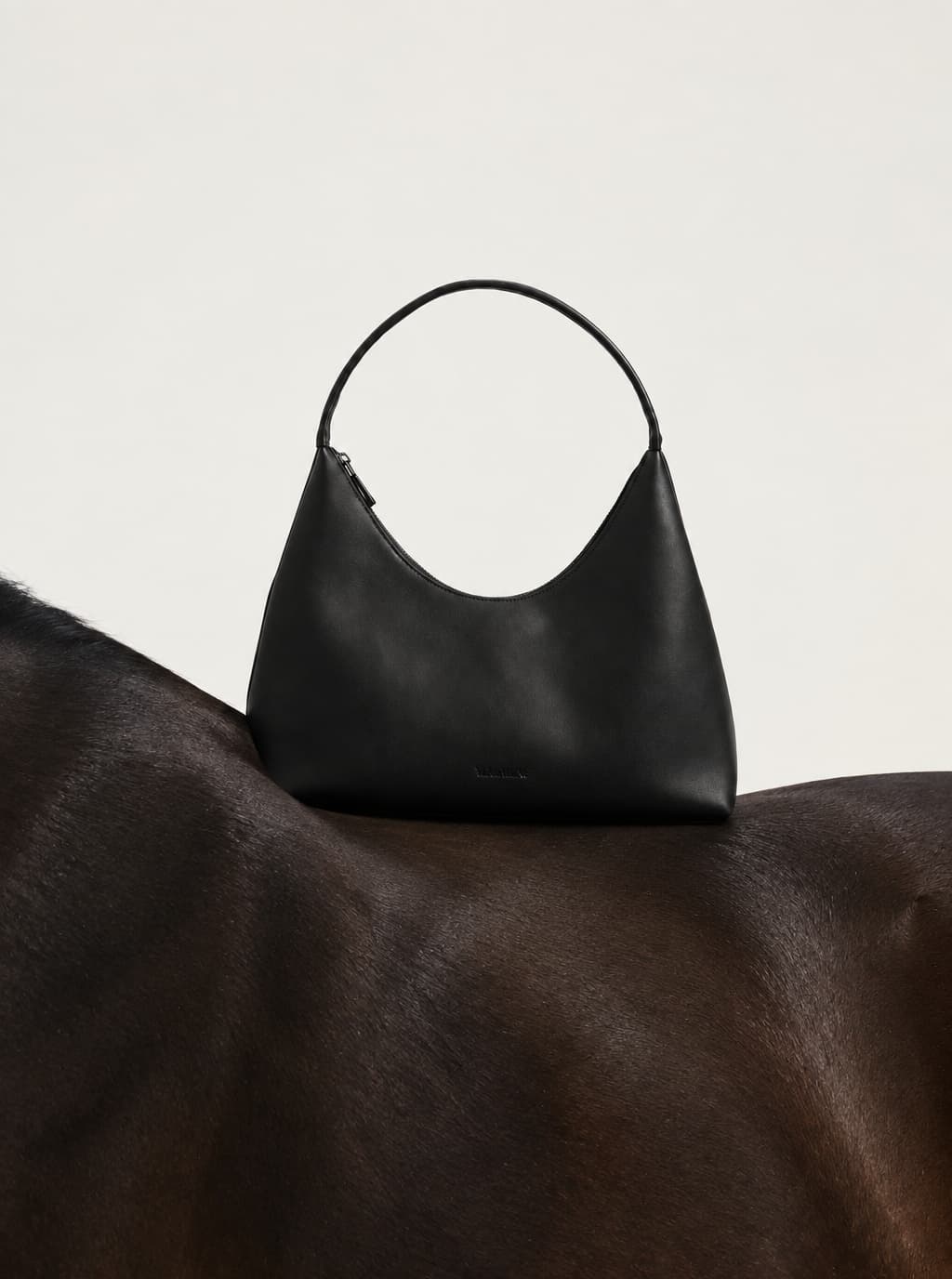
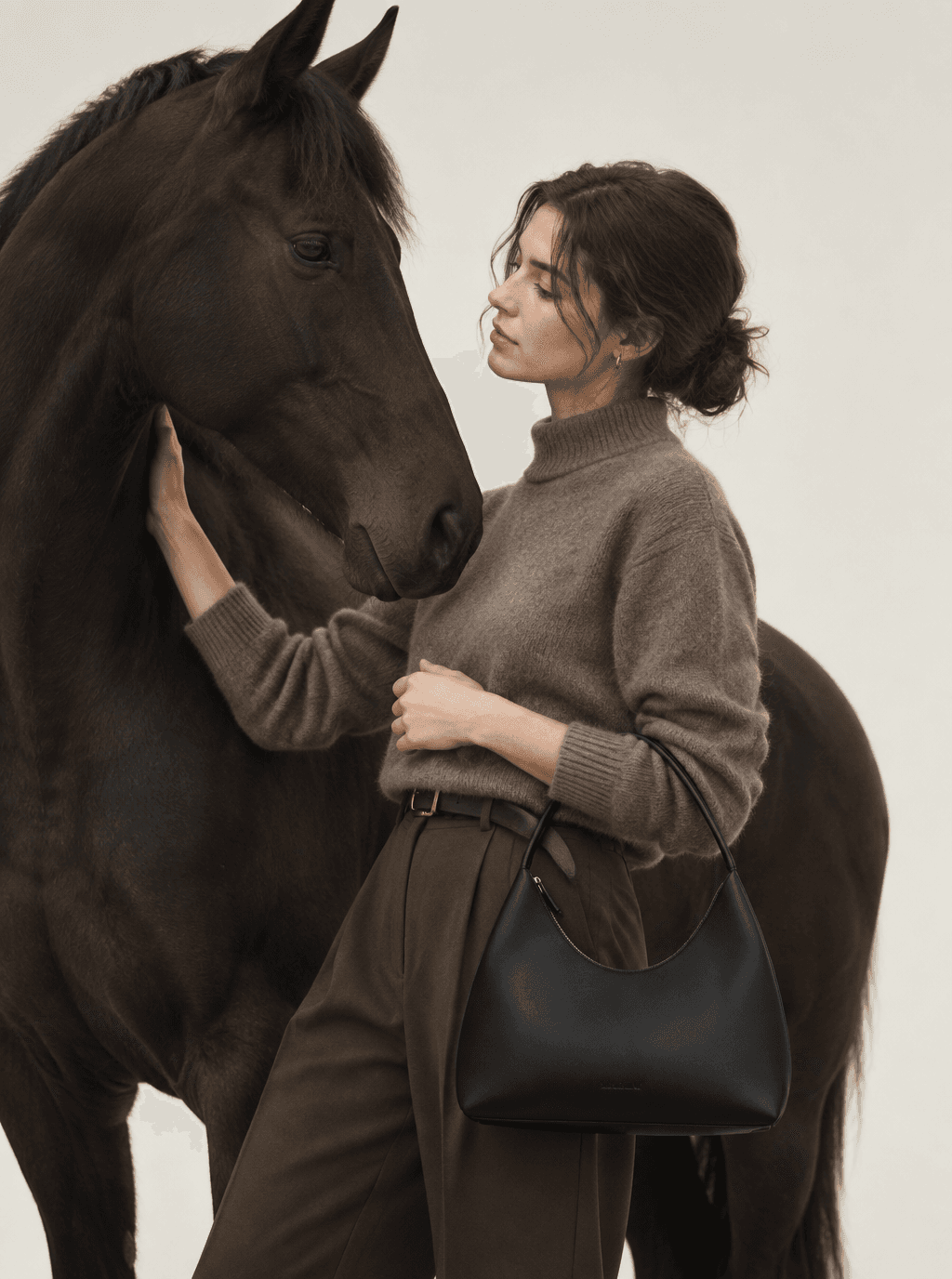
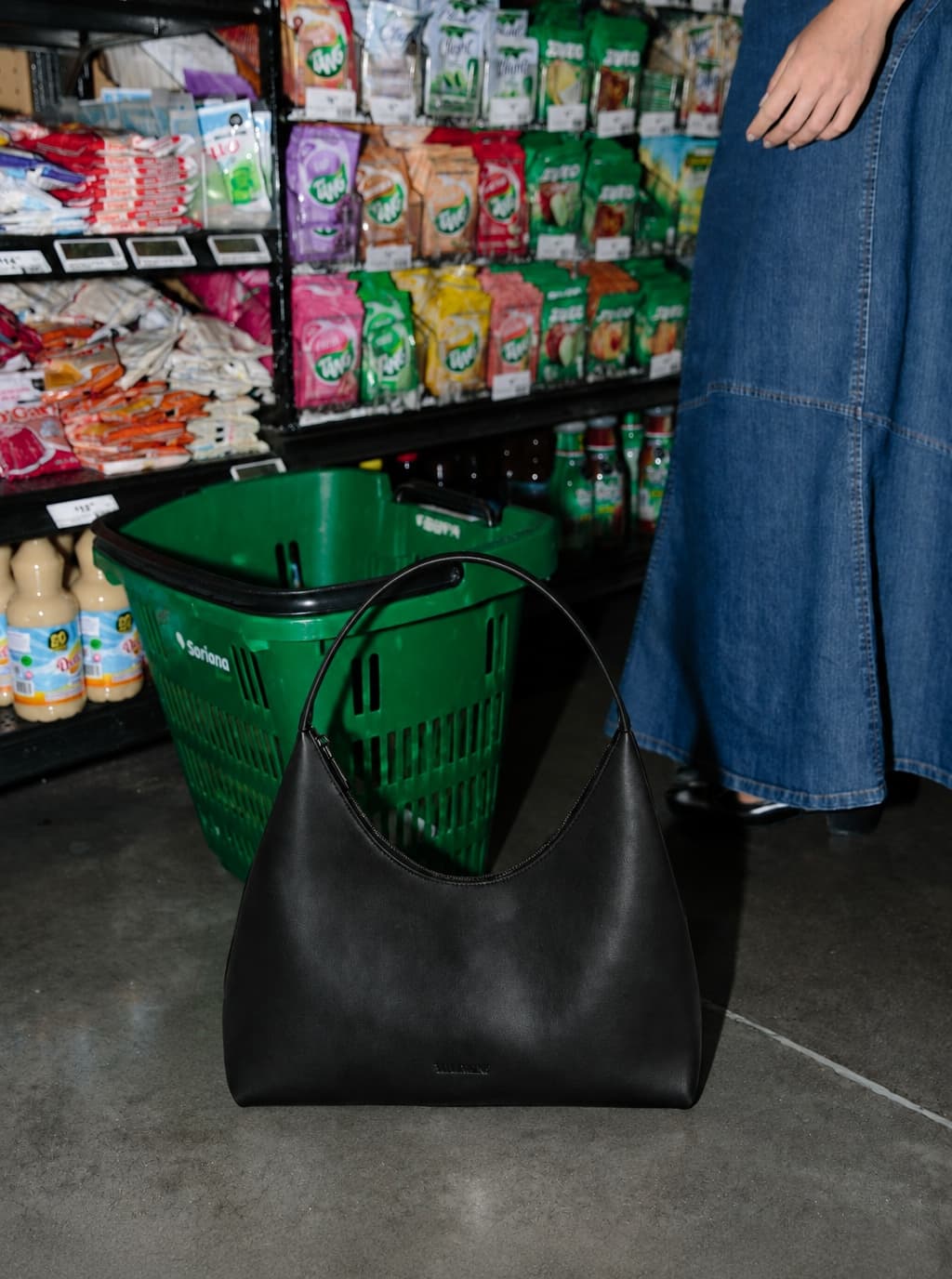
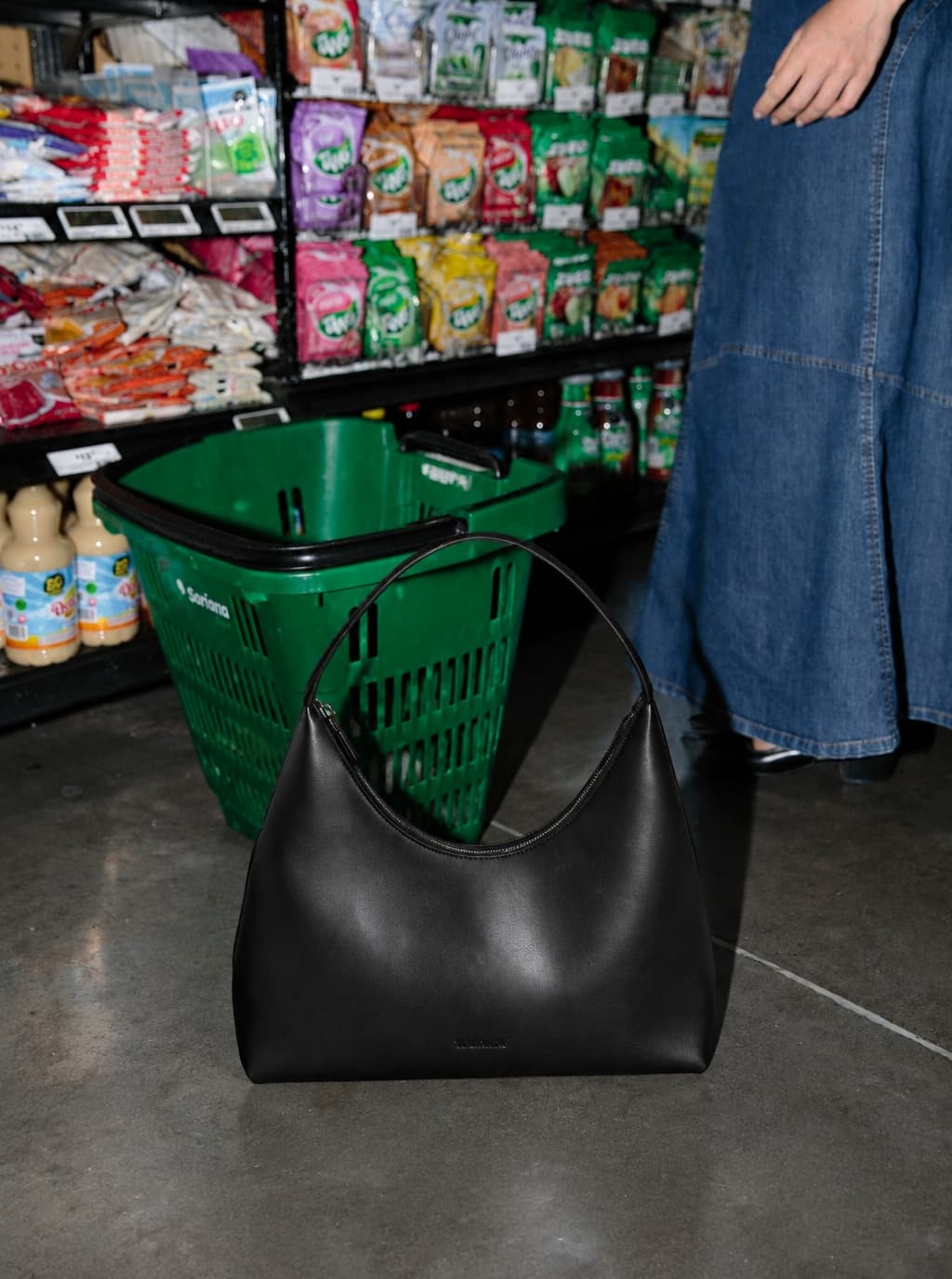
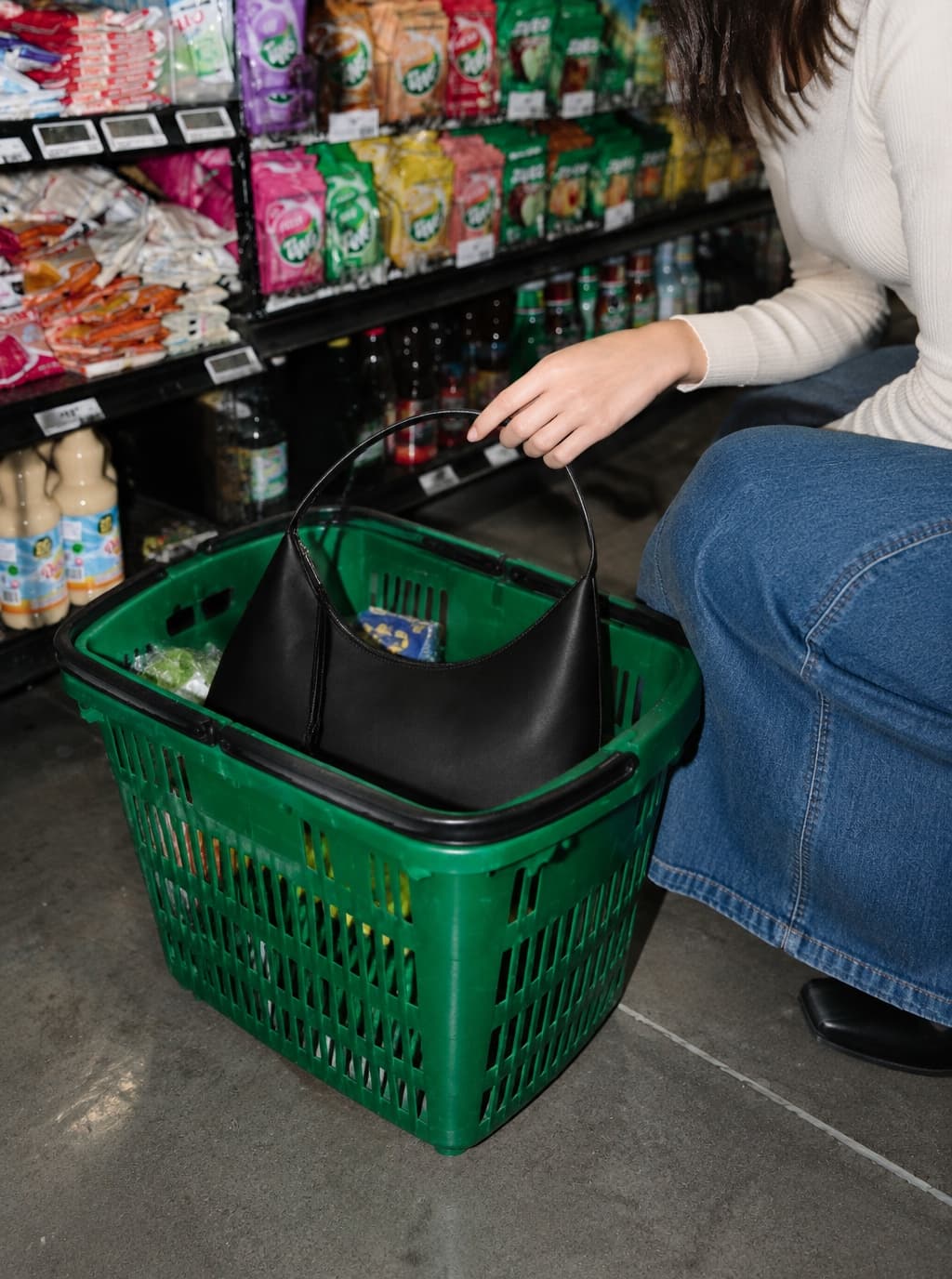
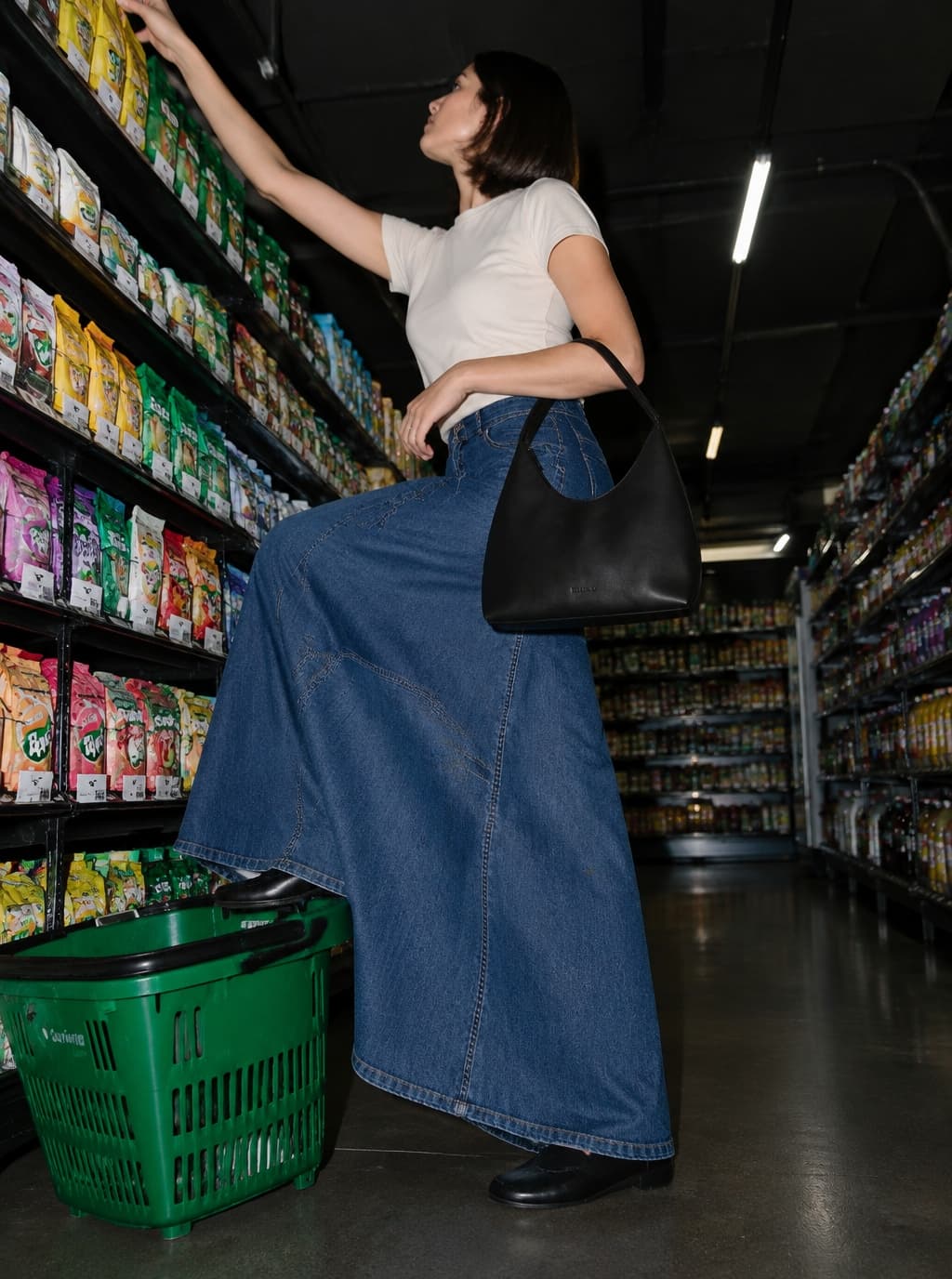
4枚組の画像のうちの1フレーム。以下の元のリファレンスと生成された各ビューを参照してください。
お気に入りの画像から始めましょう。人物、製品、静止画、動きを作成するときは、視覚的な方向性を維持してください。
モデル、商品、服装、雰囲気などのイメージを持ってきて方向性を決めます。
再利用したいライト、カラー、フレーム、スタイリングのキューを保存します。
その方向性をポートレート、プロダクトショット、ルックブックに取り入れます。
人物と服装を調和させながら、選んだフレームに命を吹き込みます。
製品やアイデアをお持ちください。視覚的な方向性を検討し、それをスタイルとして保存し、次のコレクション全体で使用します。
概要に対する参考文献を調べます。最適なものを選択する前に、光、構図、雰囲気を比較してください。
選択した方向を保存すると、次のプロジェクトでその方向に戻ることができます。
スタイルを別の製品に適用して、新しいバリエーションを探索します。各結果を製品写真と照らし合わせて確認します。
新鮮なテイクを試してください。
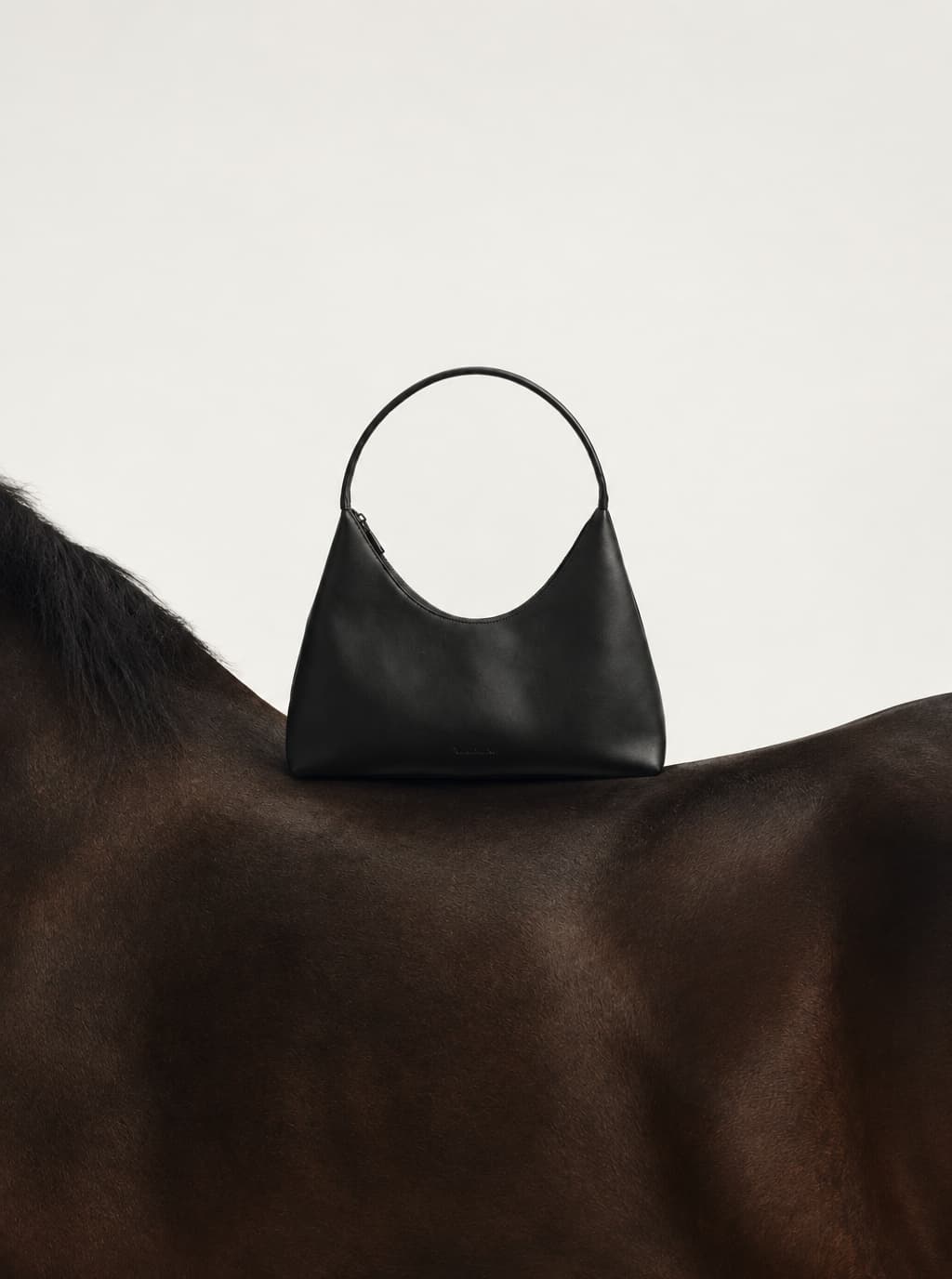
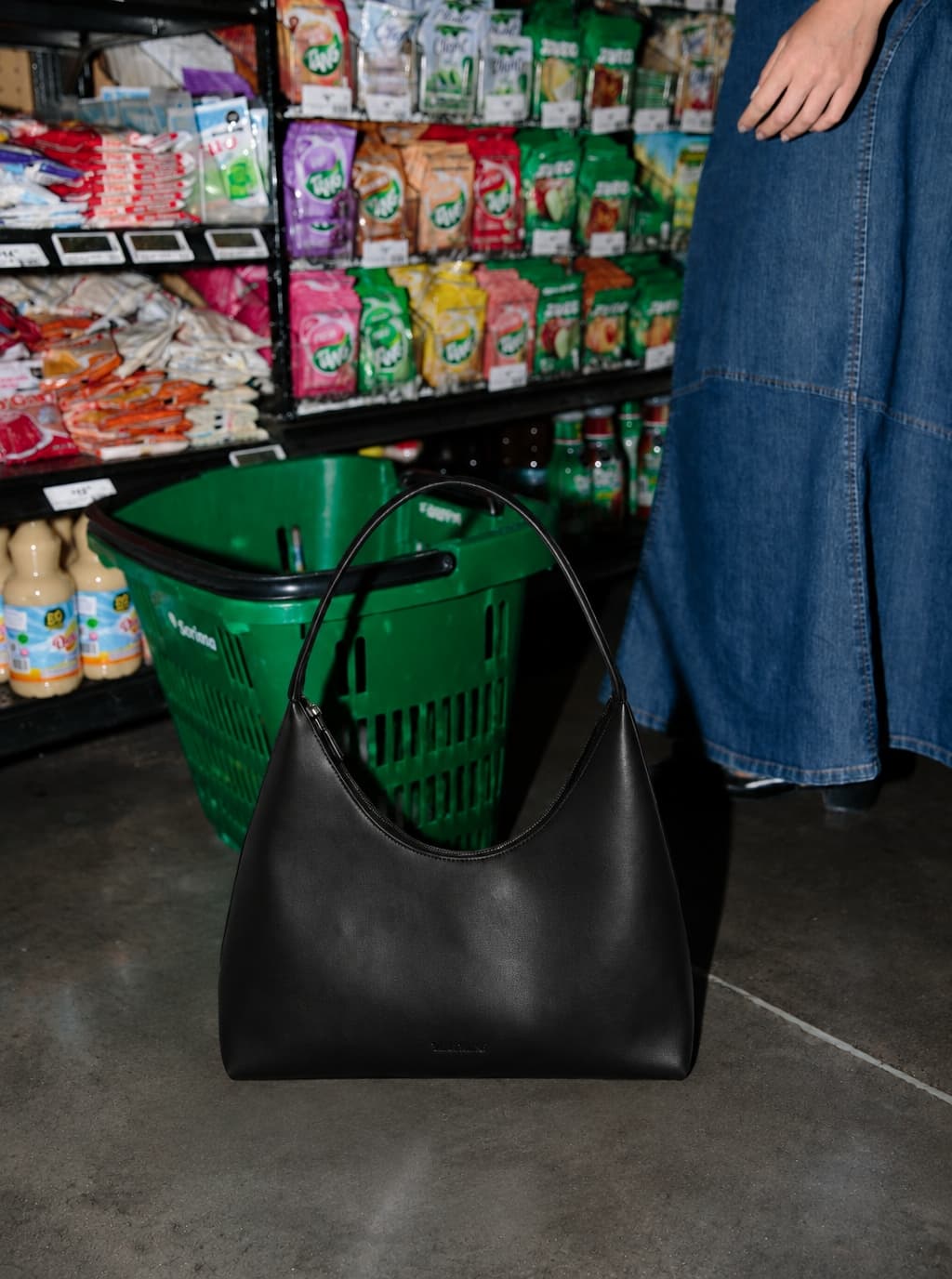
01
コレクション全体を計画する前に、一度見てみてください。
02
同じ衣装リファレンスに基づいて、前面、側面、背面、全身のオプションを作成します。
03
照明、ポーズ、スタイリングの出発点を世代に与えます。
04
生成された衣服を実際の製品写真と比較します。
参考→生成画像
既存のルックブックの例は、1 つの入力を全身ビュー、近接ビュー、背面ビューのセットに拡張します。配達前に衣服と付属品の詳細を確認してください。
ピンクのパンツに淡い色のトップス、白いバッグを合わせたワンコーデ画像。
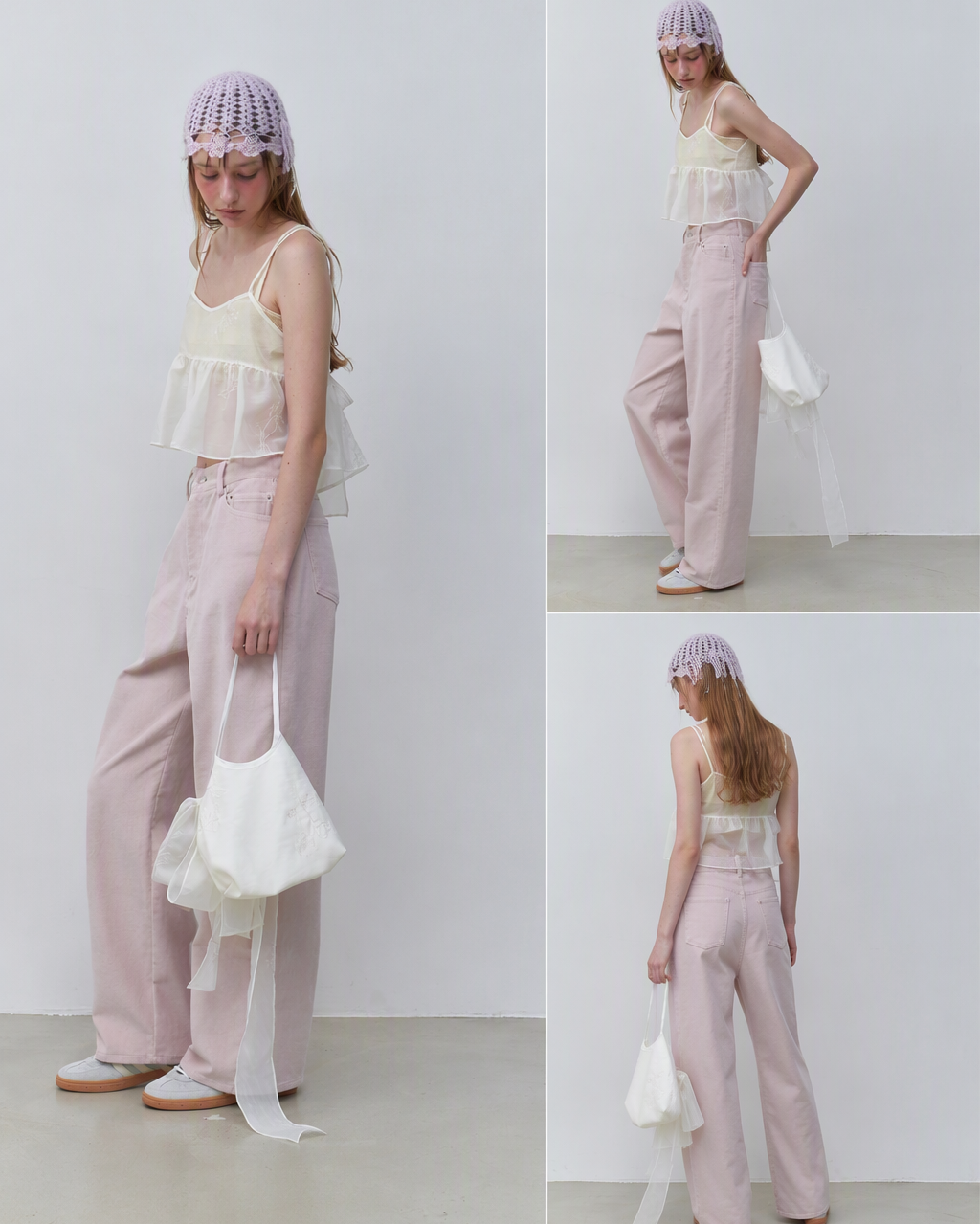
生成されたビューを、衣類の構造、付属品、および一貫性についての入力と比較する。
これらは AI によって生成されたバリエーションであり、同じ物理的な衣服を新しい角度から撮影した写真ではありません。結果を使用する前に、襟、縫い目、プロポーション、バッグの詳細を自社の製品と比較して確認してください。
準備するもの
衣服が見やすい、明るい写真を選択してください。実物の商品の場合は、正面、背面、重要な部分の写真も用意してください。別の照明や設定が必要な場合は、別のスタイル参照を追加します。最初にどのビューが必要かを決定します。
スタイルリファレンスは方向性を示します。製品の正確な構造を証明するものではありません。 AI は入力に隠された詳細を発明できます。
最初のセットを作成する
1 つの明確な衣装画像と短いショットのリストから始めます。セット全体で同じ参照と視覚的な方向を使用し、最終的なルックブック レイアウトを準備する前に、生成されたビューを比較します。
テンプレートに服装写真をアップロードします。実際の衣服の追加ビューを追加できます。サインインが必要な場合は、このテンプレートに戻ります。
生成する前に、プリセットの背景を選択するか、独自の背景をアップロードし、照明を設定し、ショットの方向を追加します。
結果をソースと照合してください。衣服、顔、またはスタイリングが望ましくない方法で変更された場合は、続行する前にそのイメージを調整してください。
同じ参照と方向を使用して、横、後ろ、または近くのフレームをリクエストします。背面図の場合は、実際の背面の写真を追加し、開閉部、縫い目、バッグの位置を確認します。正面の写真では、隠された詳細を確認することはできません。
結果をまとめます。服装を説明し、同じ雰囲気に合うフレームを維持します。歪んだ画像や一貫性のない画像を削除します。
使用目的に応じた最終作物と製品の詳細を確認してください。選択した画像をウェブサイト、ソーシャル投稿、またはルックブックのレイアウトに組み立てます。
画像をご利用になる前に
スタイルの基準だけでなく、実際の衣服と照らし合わせてセットを判断してください。
正面や全身から見ても見やすいメインの衣服。
色・柄は商品写真と同じです。
ボタン、縫い目、留め具、ロゴは発明または変更されていません。
顔、衣装、照明がセット全体で調和しています。
背面と拡大図は、細部の実際の写真と一致します。
クロップにより、目的のページまたはソーシャル フォーマットに十分なスペースが残されます。
さらに詳しく知りたいとき
ビジュアル方向の選択、ショット リストの作成、選択した画像をルックブック用に準備するためのガイドをお読みください。
次は何を作ろうか
AI ルックブック FAQ
はい。明確な服装の写真から始めて、必要なビューをリクエストしてください。 DOBIDOBI は、ルックブックの個別の画像オプションを生成します。上の例は、1 つの参照と 4 つの生成されたビューを示しています。オリジナルでは隠れている部分を確認する必要がある場合は、実際の製品詳細写真を追加します。
同じ服装と人物の参照を使用し、照明とスタイリングの方向性を一貫して保ちます。参考資料は結果の指針となりますが、アイデンティティ、プロポーション、縫い目、アクセサリーは変更される可能性があります。ビューをセットとして比較し、不一致のフレームを調整または削除します。
背面図のバリエーションを生成できますが、正面写真では示されていない詳細を発明する可能性があります。特定の商品を表現する必要がある場合は、実際の背面の写真を提供し、生成された襟、縫い目、留め具、シルエットをそのソースと比較します。
生成には DOBI コインが使用され、金額は生成設定と試行回数によって異なります。生成する前に、現在の価格ページと表示されるコストを確認してください。この例は、完全なセットの固定コストを約束するものではありません。
このワークフローはルックブック画像を作成します。結果を選択し、製品名、説明、価格を使用して独自のレイアウト ツールで組み立てます。ここに表示されている画像セットは、完成した PDF、卸売ラインシート、またはインタラクティブカタログではありません。
まず、衣服の正確さ、セットの一貫性、およびソース素材に対するあなたの権利を確認してください。用途に合った画像を選択し、公開する前に最終的なトリミングやレイアウトを準備します。