01
한 복장으로 시작
전체 컬렉션을 계획하기 전에 한 번 살펴보십시오.
AI lookbook 생성기
컬렉션 이미지를 준비하는 패션 브랜드: 의상 참조를 사용하여 전면, 측면, 후면 및 전신 이미지 옵션을 생성합니다. 세트를 비교하고, 유용한 프레임을 수정하고, 룩북에 사용할 이미지를 선택하십시오.
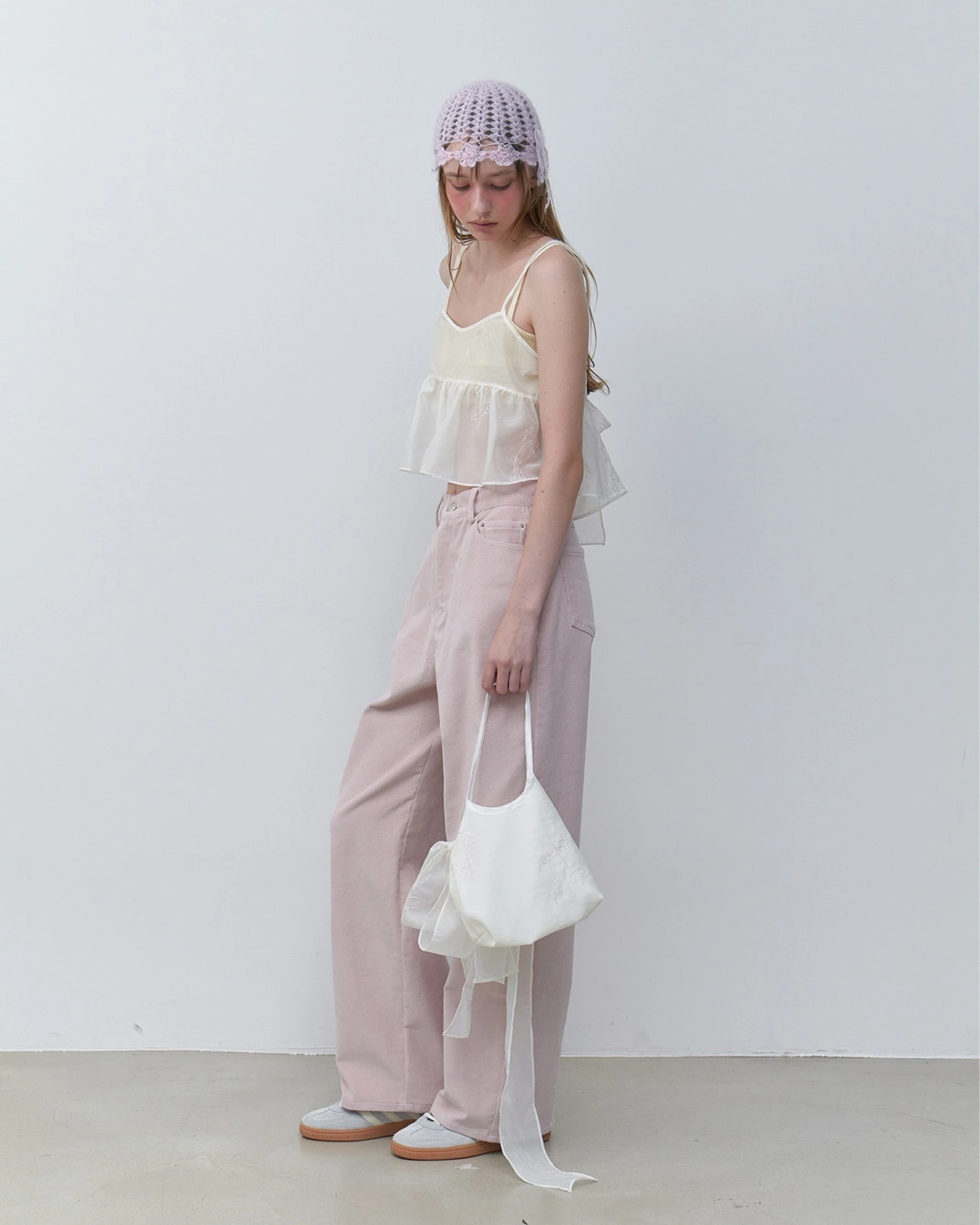
AI-Generate 사례 연구
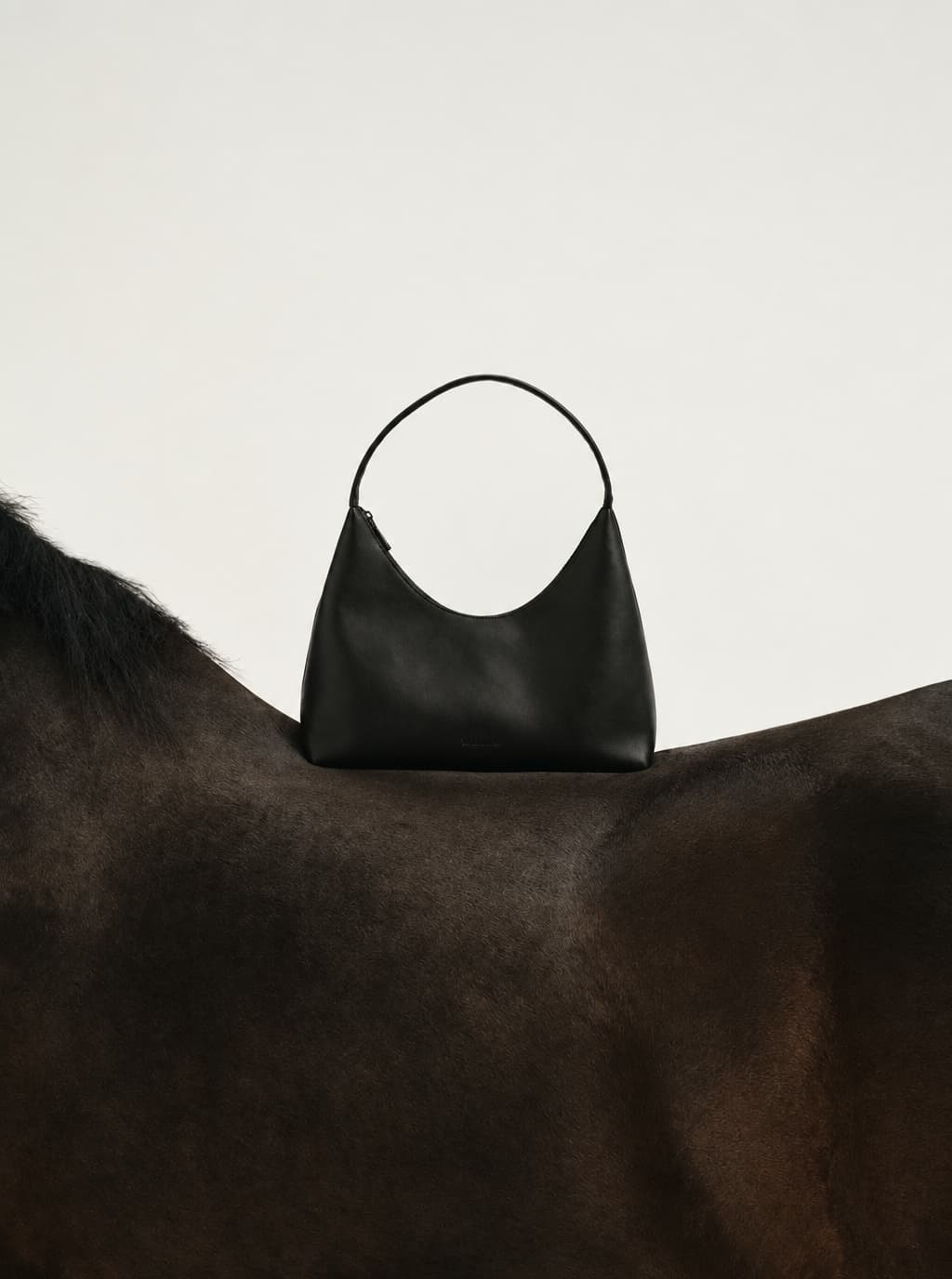
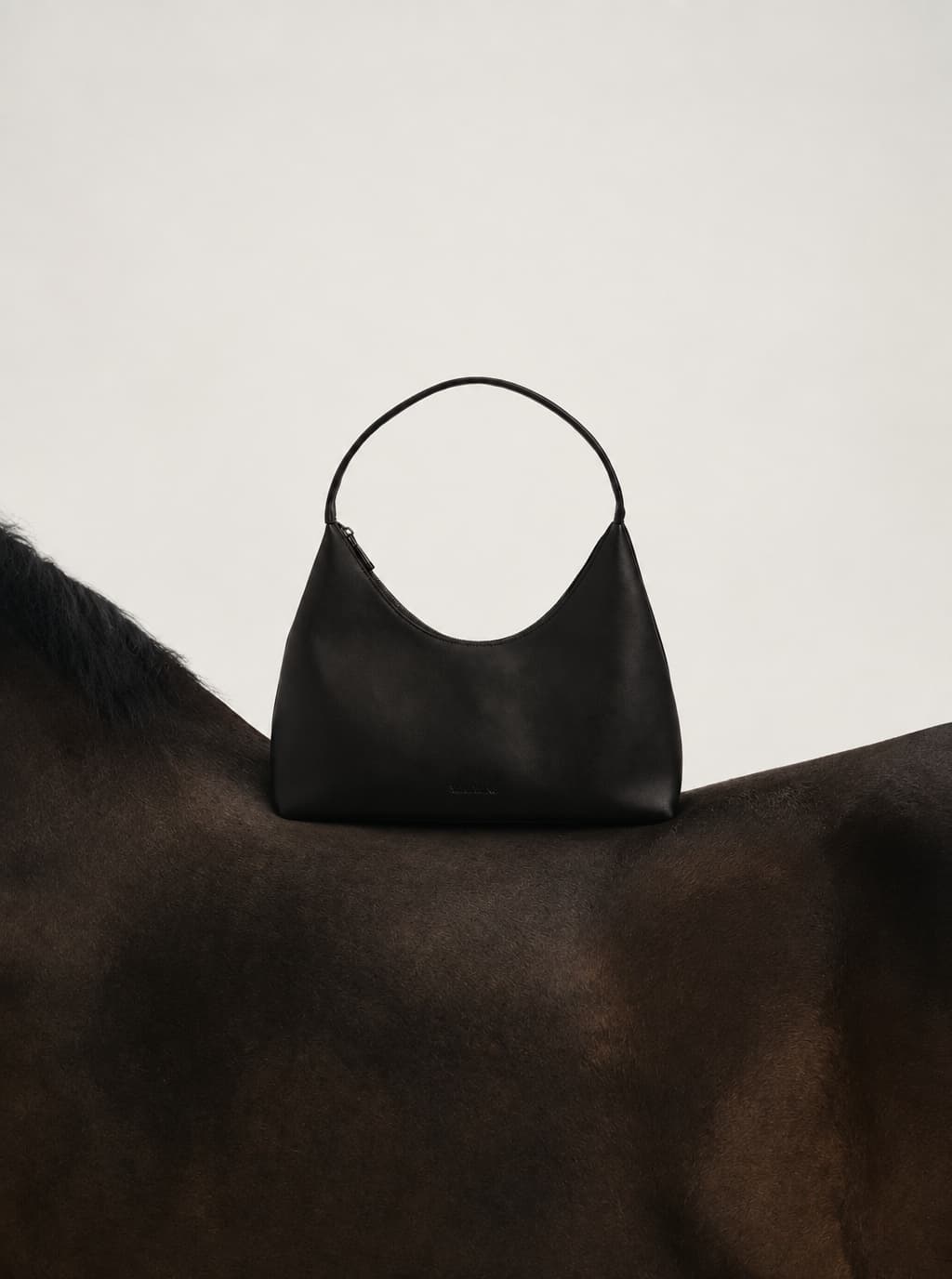
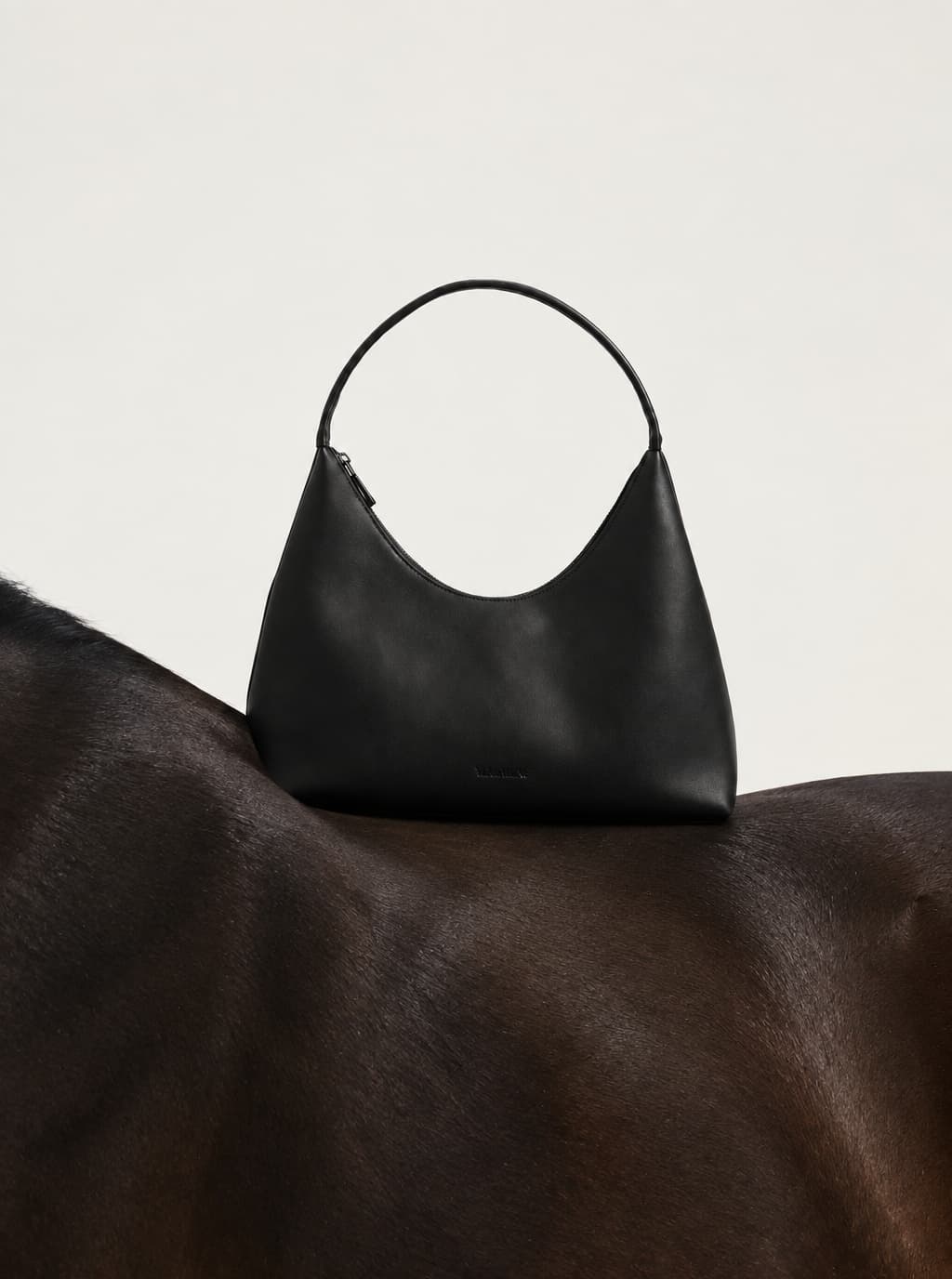
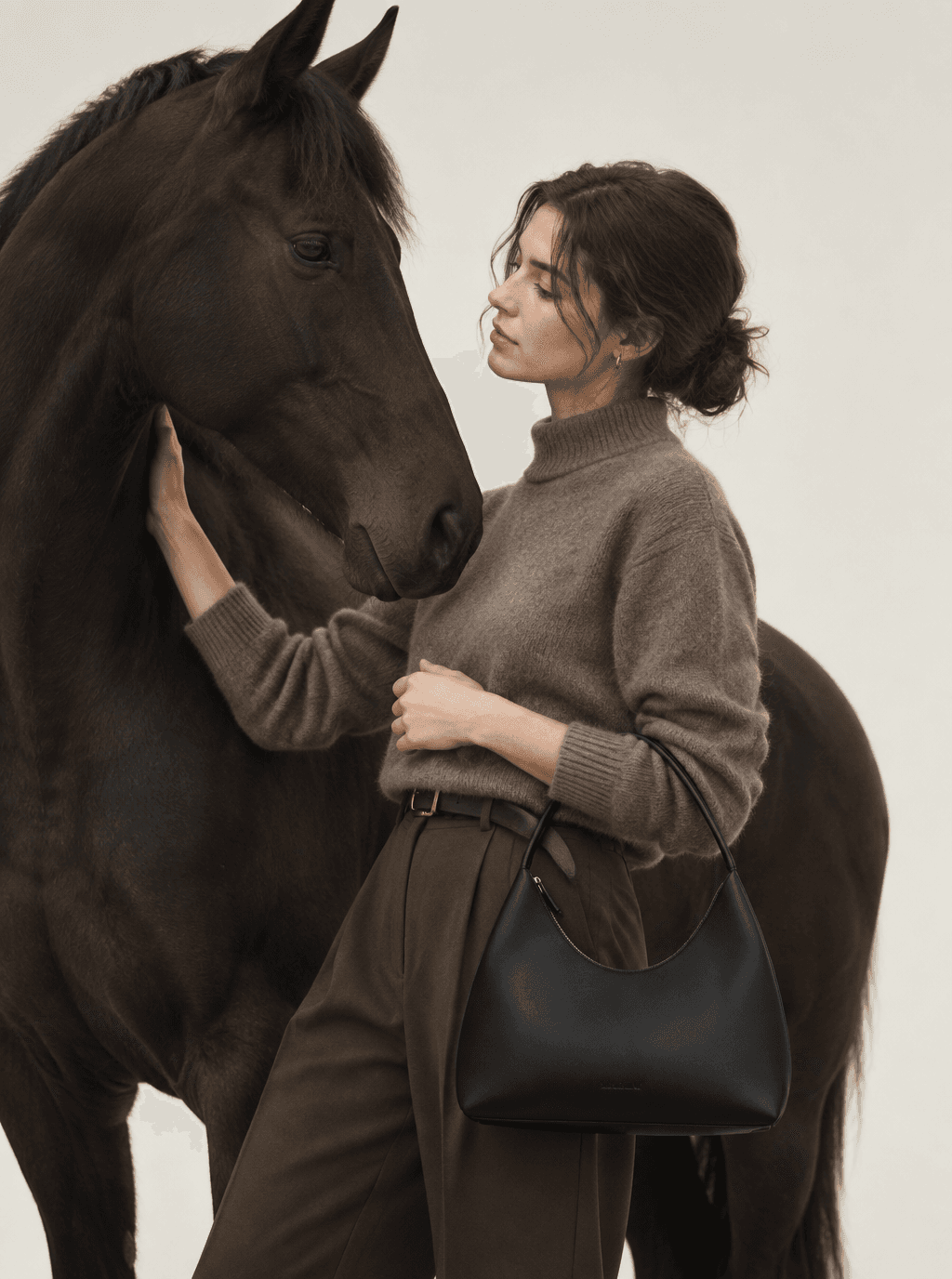
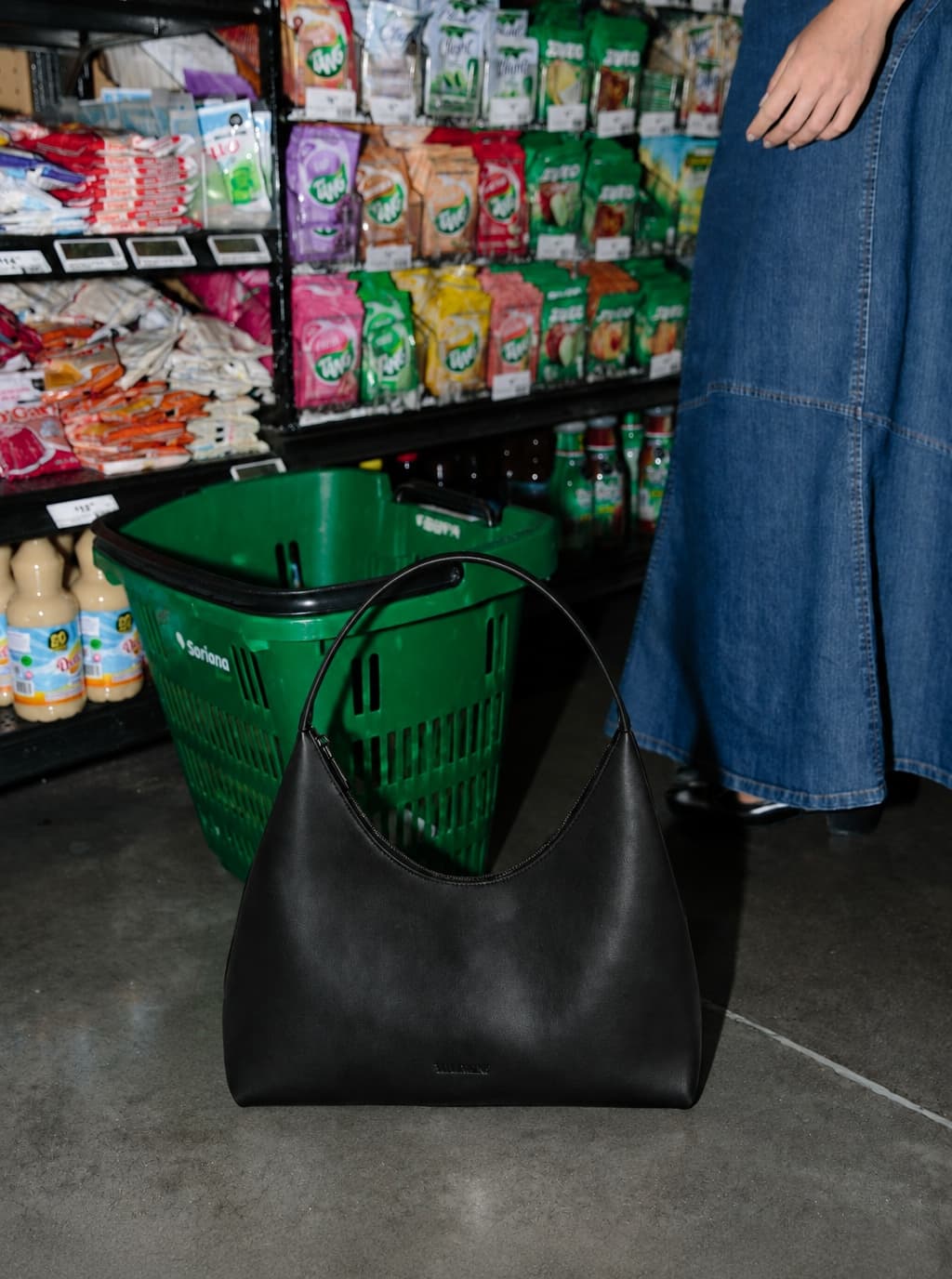
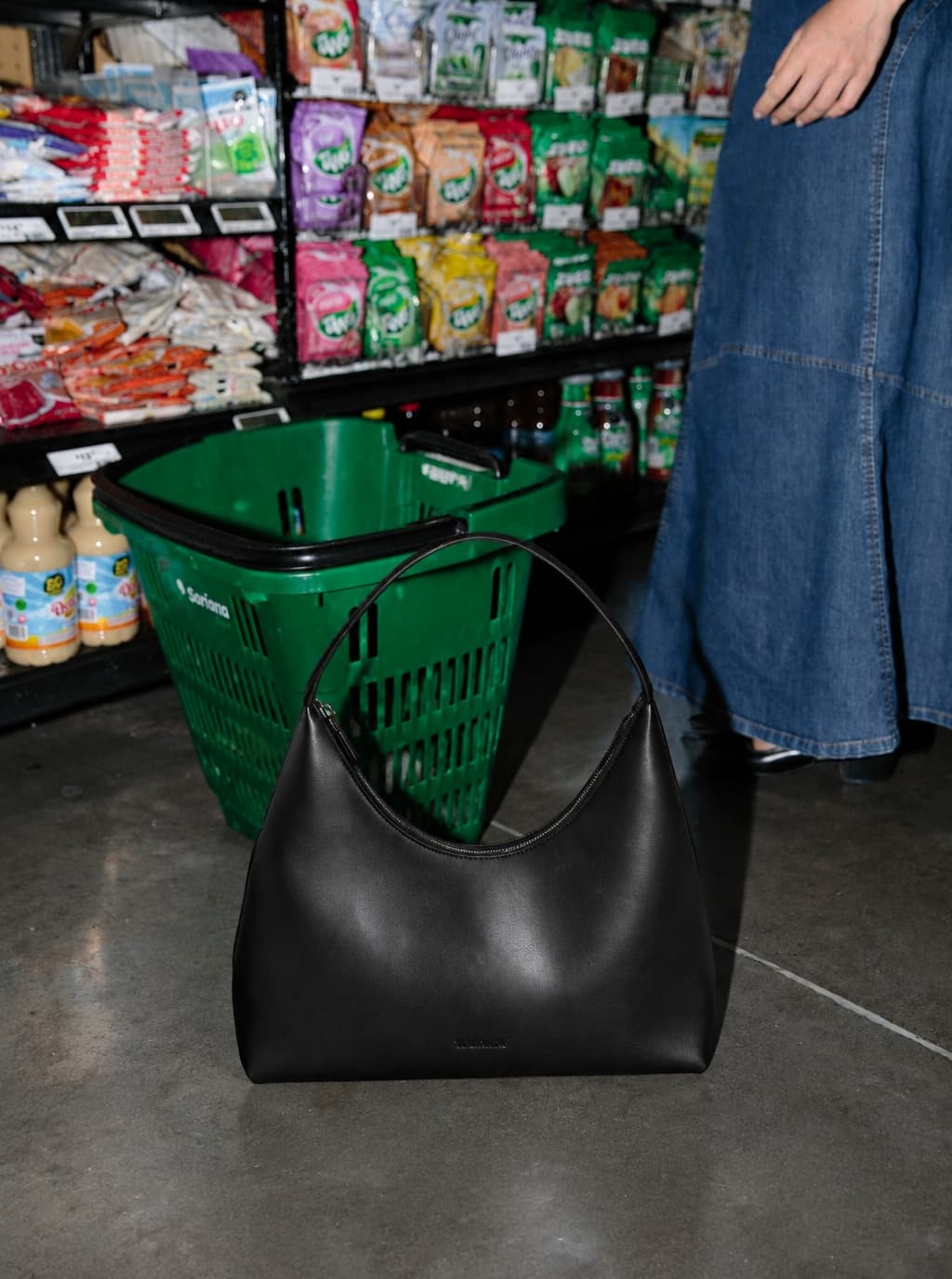
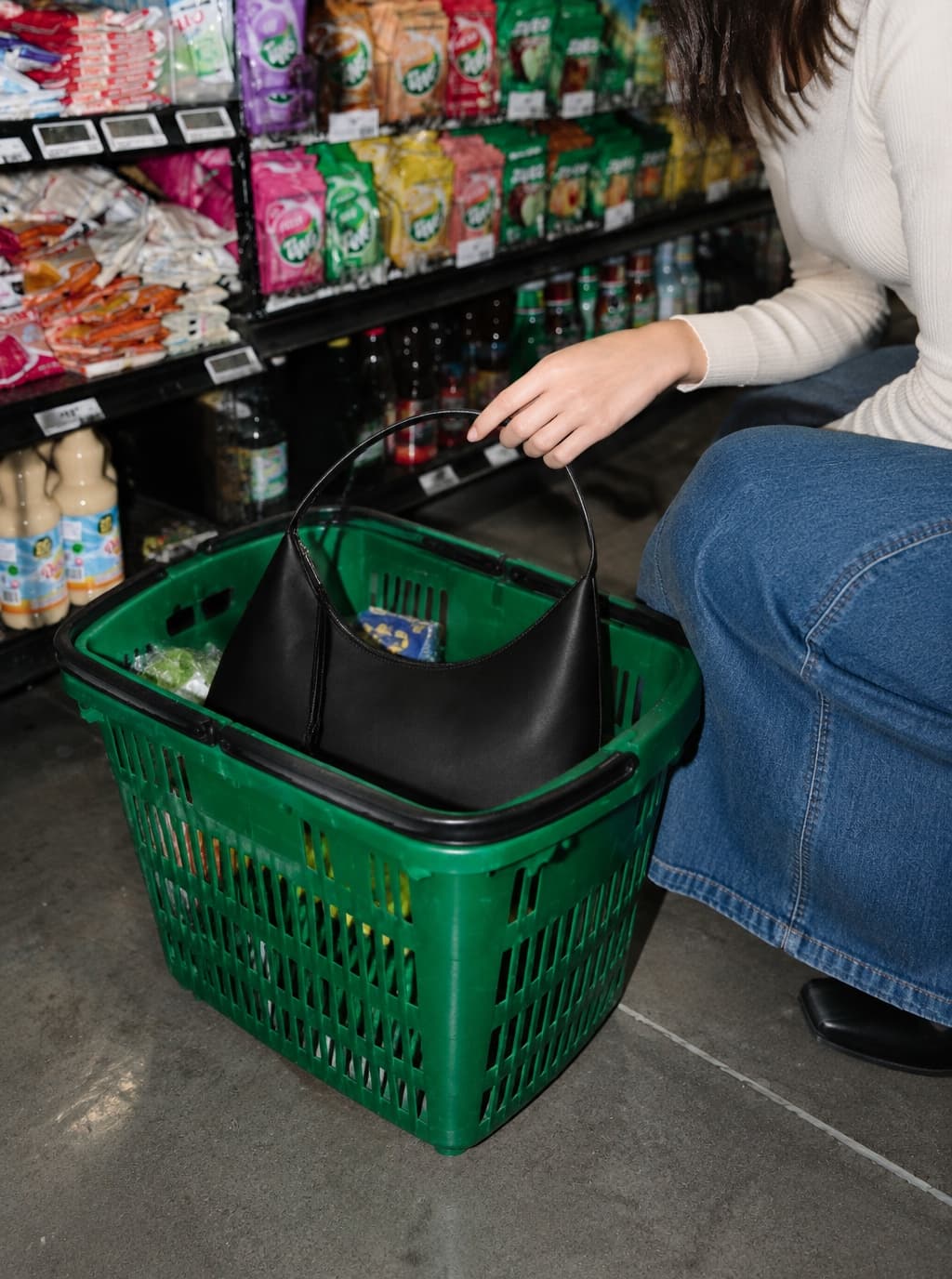
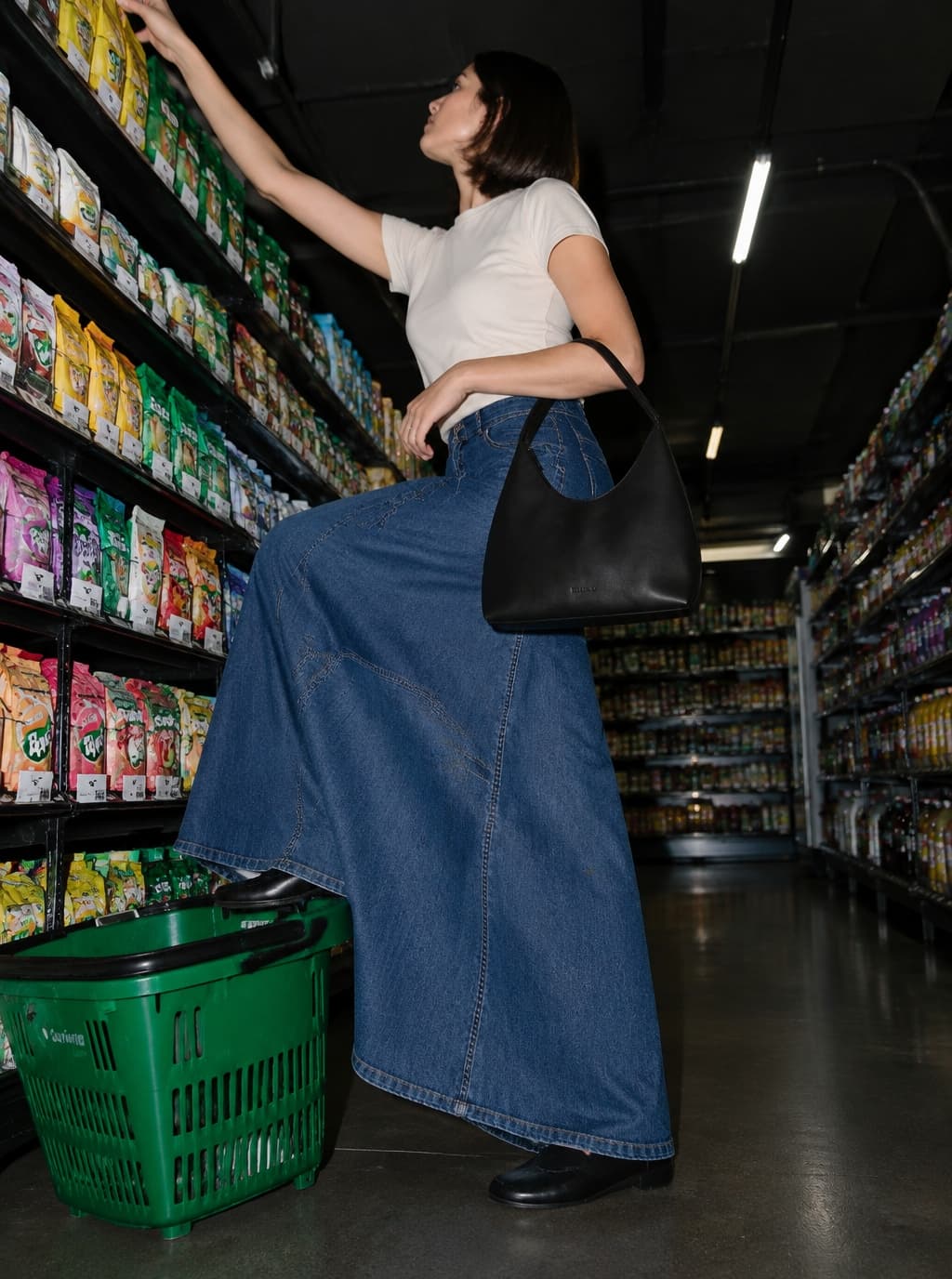
4 이미지 세트에 하나의 프레임. 아래 원본 참조 및 각 생성 된보기를 참조하십시오.
마음에 드는 이미지에서 시작해 보세요. 인물, 제품, 사진, 영상에 같은 비주얼 방향을 적용할 수 있습니다.
모델, 제품, 의상 또는 원하는 분위기가 담긴 이미지로 방향을 정하세요.
다시 사용하고 싶은 조명, 색감, 구도, 스타일링 요소를 저장하세요.
선택한 방향을 인물 사진, 제품 사진, 룩북으로 확장하세요.
인물과 의상을 일관되게 유지하면서 선택한 사진을 생동감 있는 영상으로 만드세요.
제품 및 아이디어를 가져와 시각적 방향을 탐색하고 스타일로 저장한 다음 다음 컬렉션에서 사용할 수 있습니다.
간단한 내용에 대한 참조를 살펴보십시오. 적합한 것을 선택하기 전에 빛, 구성 및 분위기를 비교하십시오.
선택한 방향을 저장하여 다음 프로젝트를 위해 다시 사용할 수 있습니다.
스타일을 다른 제품에 적용하고 새로운 변형을 탐색하십시오. 제품 사진에 대해 각 결과를 검토하십시오.
신선한 것을 시도하십시오.
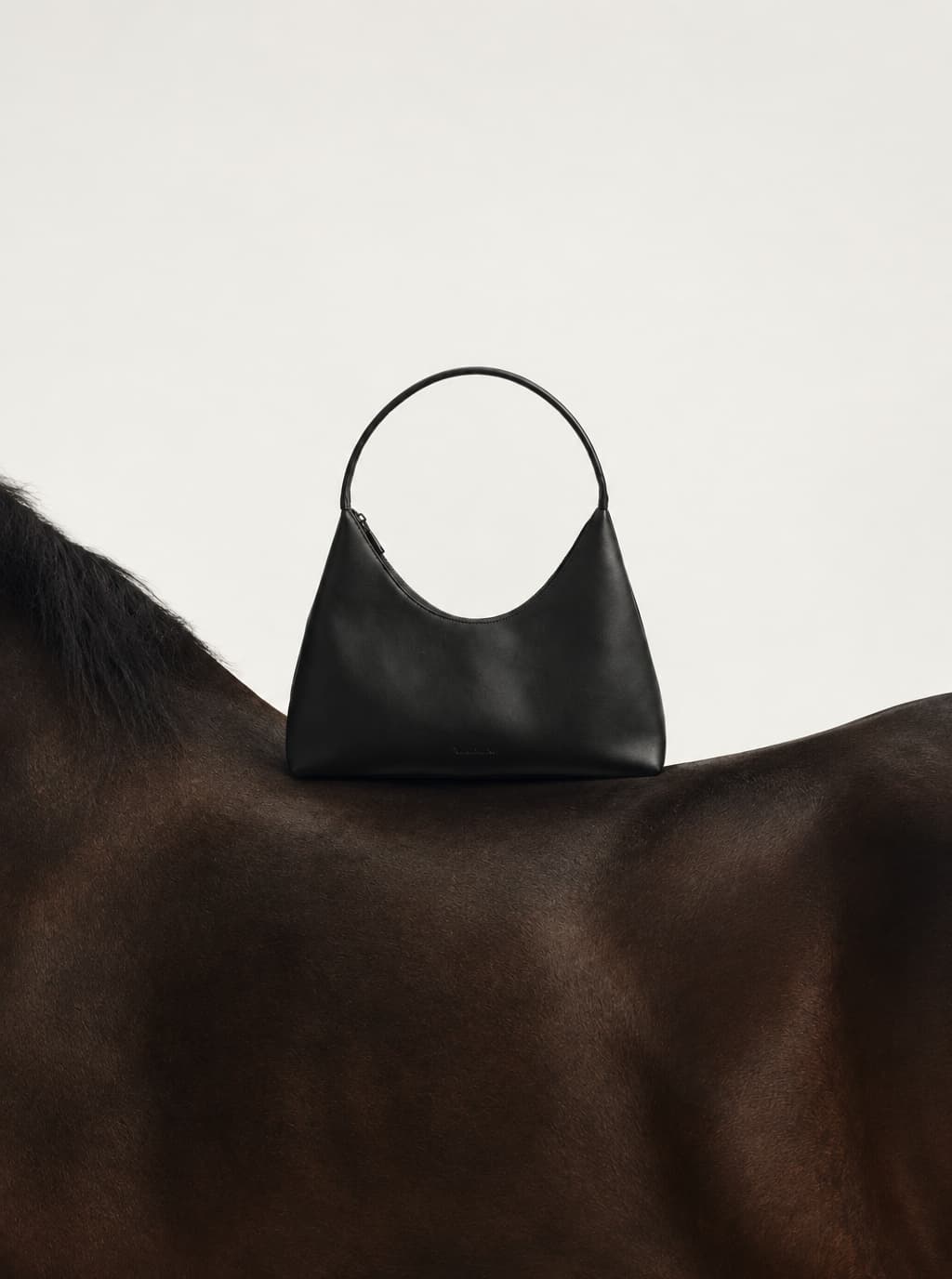
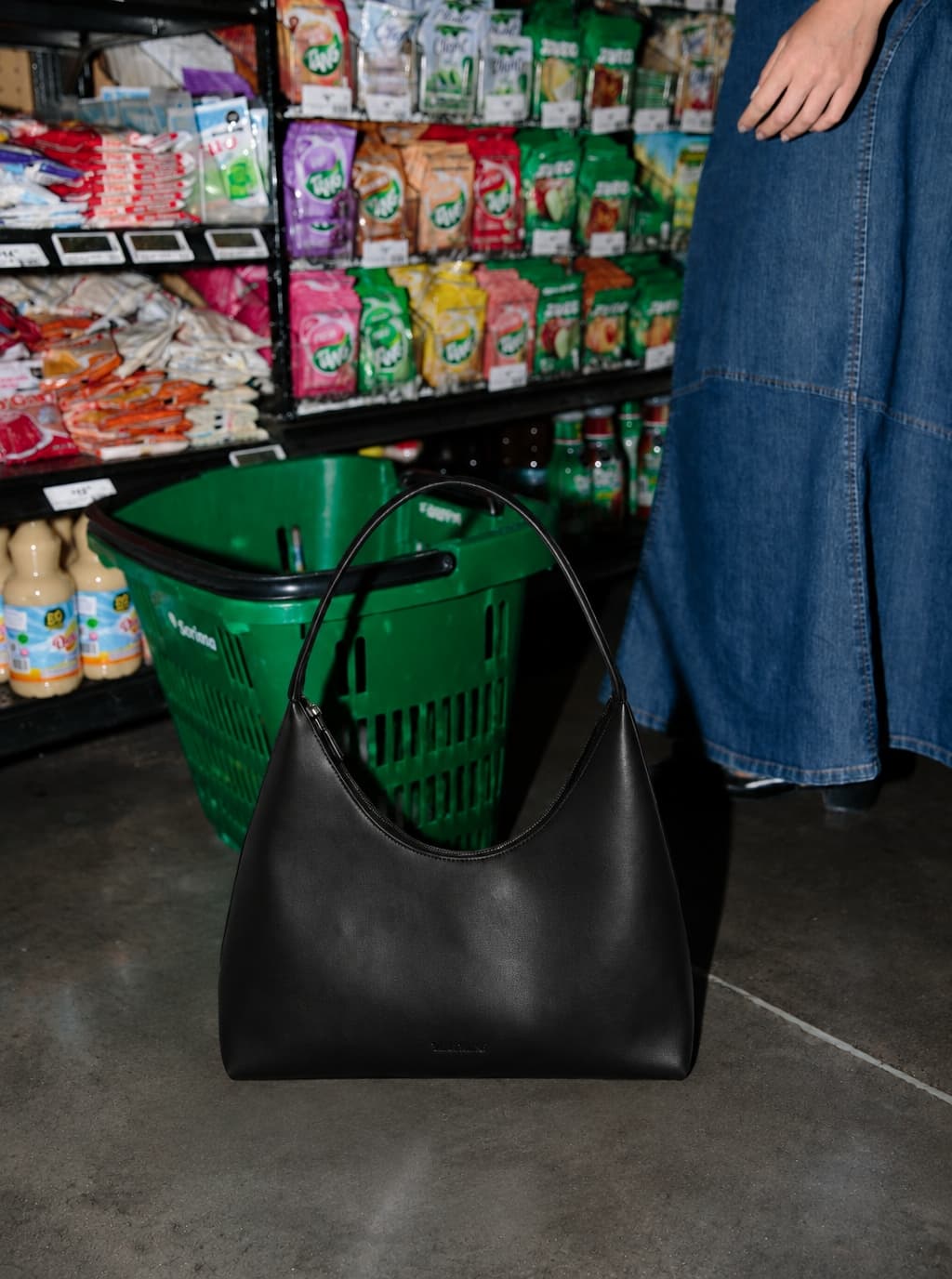
01
전체 컬렉션을 계획하기 전에 한 번 살펴보십시오.
02
동일한 복장 참조 주위에 전면, 측면, 후면 및 전신 옵션을 만듭니다.
03
생성에게 조명, 포즈 및 스타일링을위한 출발점을 제공합니다.
04
실제 제품 사진과 생성 된 의류를 비교합니다.
참조 → 생성된 이미지
기존 룩북 예제는 하나의 입력을 풀 바디, 클로저 및 리어 뷰 세트로 확장합니다. 배송 전에 의류 및 액세서리 세부 정보를 검토하십시오.
핑크 바지, 창백한 상단과 흰색 가방 한 의상 이미지.
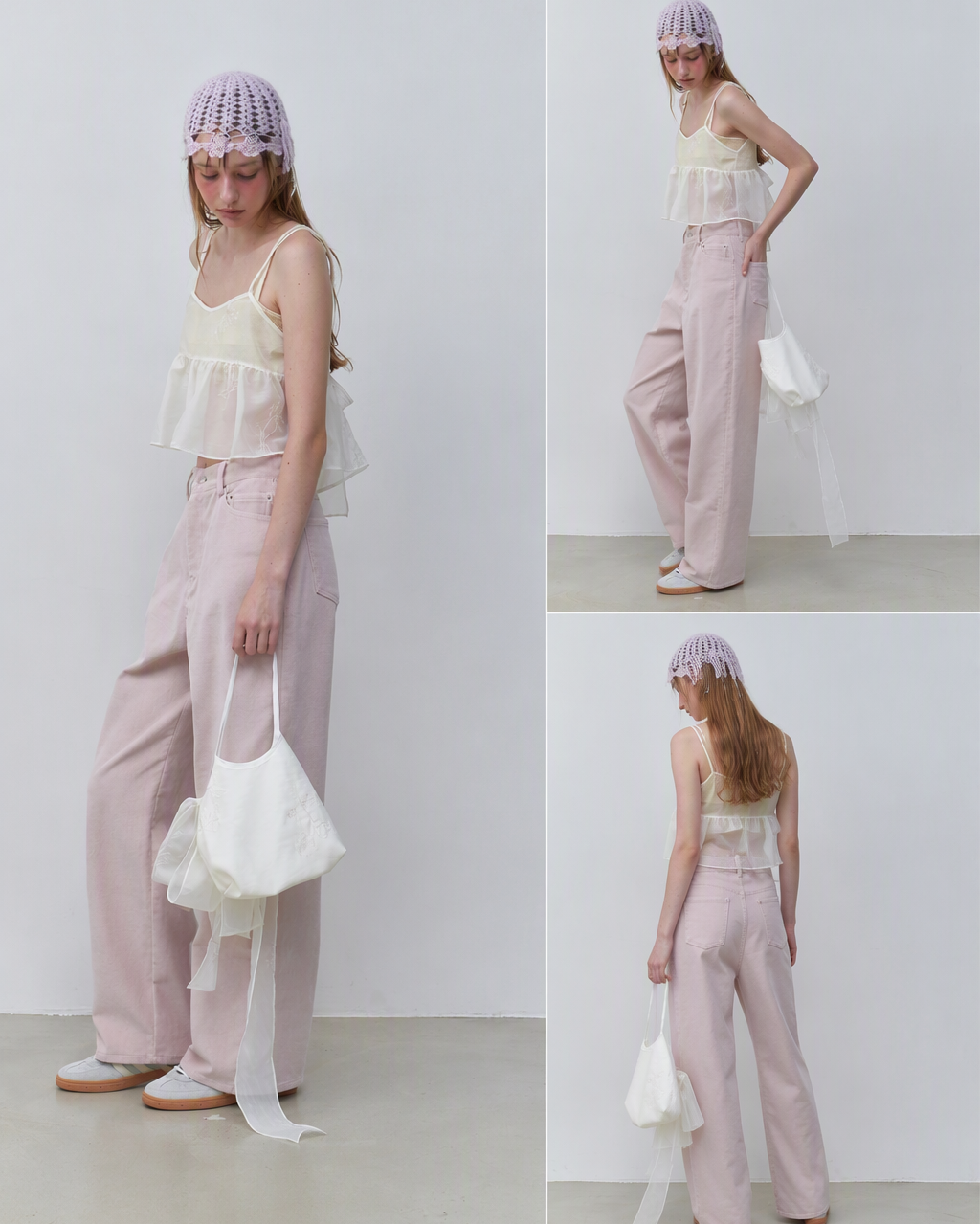
생성된 뷰를 의류 구조, 액세서리 및 일관성에 대한 입력과 비교합니다.
이러한 인공 지능 생성 변형, 새로운 각도에서 같은 물리적 의류의 사진. 칼라를 확인, 솔기, 결과 사용 하기 전에 자신의 제품에 대 한 비율 및 가방 세부 사항.
무엇을 준비해야 하는가
의류가보기 쉬운 곳에서 잘 조명 된 사진을 선택하십시오. 실제 제품의 경우 앞면, 뒷면 및 중요한 세부 사항의 사진을 준비하십시오. 다른 조명이나 설정을 원할 경우 별도의 스타일 참조를 추가하십시오. 먼저 필요한 뷰를 결정하십시오.
스타일 참조는 방향을 보여줍니다. 제품의 정확한 구성을 증명하지 않습니다. AI는 입력에 숨겨진 세부 사항을 발명 할 수 있습니다.
첫 세트 만들기
명확한 의상 이미지와 짧은 샷 목록으로 시작하십시오. 세트에서 동일한 참조 및 시각적 방향을 사용하여 최종 룩북 레이아웃을 준비하기 전에 생성 된보기를 비교하십시오.
템플릿에 의상 사진을 업로드하십시오. 실제 의류의 추가보기를 추가 할 수 있습니다. 로그인이 필요한 경우이 템플릿으로 돌아갑니다.
미리 설정된 배경을 선택하거나 직접 업로드하고, 조명을 설정하고, 생성 전에 샷 방향을 추가하십시오.
결과와 출처를 확인하십시오. 옷, 얼굴 또는 스타일이 원하지 않는 방식으로 변경되면 계속하기 전에 이미지를 수정하십시오.
동일한 참조 및 방향을 사용하여 측면, 후면 또는 가까운 프레임을 요청하십시오. 백 뷰의 경우 실제 백 사진을 추가하고 클로저, 심 및 백 위치를 확인하십시오. 전면 사진은 숨겨진 세부 정보를 설정할 수 없습니다.
결과를 함께 배치합니다. 의상을 설명하고 같은 분위기에 맞는 프레임을 유지; 왜곡되거나 일관성이 이미지를 제거합니다.
최종 자르기 영역 및 제품 세부 정보를 검토하여 사용하려는 용도를 확인하십시오. 선택한 이미지를 웹 사이트, 소셜 게시물 또는 룩북 레이아웃에 조립하십시오.
이미지를 사용하기 전에
실제 의류와의 대조뿐만 아니라 스타일 참조에 대해서도 세트를 판단하십시오.
주요 의복은 전면 또는 전체 본문보기에서 쉽게 볼 수 있습니다.
색상과 패턴은 제품 사진과 일치합니다.
버튼, 솔기, 폐쇄 및 로고는 발명되거나 변경되지 않았습니다.
얼굴, 의상 및 조명이 세트 전체에 맞춰져 있습니다.
뒤로 및 클로즈업 뷰는 그 세부 사항의 실제 사진과 동의합니다.
자르기 영역은 의도 된 페이지 또는 소셜 형식에 충분한 공간을 남깁니다.
더 자세한 내용을 원하시면
시각적 방향을 선택하고, 샷 목록을 만들고, 룩북을 위해 선택한 이미지를 준비하기 위한 가이드를 읽어보십시오.
다음에 할 일
AI 룩북 FAQ
예. 명확한 복장 사진으로 시작하여 필요한 뷰를 요청하십시오. DOBIDOBI는 룩북에 대한 개별 이미지 옵션을 생성합니다. 위의 예는 하나의 참조 및 4 개의 생성 된 뷰를 보여줍니다. 원본에 숨겨진 부품을 확인해야 할 때 실제 제품 세부 사진을 추가하십시오.
동일한 의상과 사람 참조를 사용하고 조명 및 스타일링 방향을 일관되게 유지하십시오. 참조가 결과를 안내하지만 ID, 비율, 솔기 및 액세서리는 여전히 변경 될 수 있습니다. 뷰를 세트로 비교하고 일치하지 않는 프레임을 수정하거나 제거하십시오.
그것은 백 뷰 변형을 생성 할 수 있습니다, 하지만 전면 사진이 표시하지 않는 세부 사항을 발명 할 수있다. 당신은 특정 제품을 나타내는 경우 실제 다시 사진을 제공, 다음 생성 된 칼라를 비교, 솔기, 그 소스와 체결 실루엣.
생성은 DOBI 코인을 사용하며, 금액은 생성 설정 및 시도 횟수에 따라 다릅니다. 현재 가격 페이지와 생성 전에 표시된 비용을 확인하십시오. 이 예는 전체 세트에 대한 고정 비용을 약속하지 않습니다.
이 워크플로는 룩북 이미지를 만듭니다. 결과를 선택한 다음 제품 이름, 설명 및 가격을 자신의 레이아웃 도구로 조립하십시오. 여기에 표시된 이미지 세트는 완성 된 PDF, 도매 라인 시트 또는 대화 형 카탈로그가 아닙니다.
의류의 정확성, 세트의 일관성 및 소스 자료에 대한 권리를 먼저 검토하십시오. 의도 한 용도에 맞는 이미지를 선택하고 게시하기 전에 최종 자르기 영역 또는 레이아웃을 준비하십시오.