KI-E-Commerce-Bildgenerator
Ein Produktfoto. Eine komplette Reihe von E-Commerce-Bildern.
Erstellen Sie Produktheldenbilder, Vorteile Visuals, Verpackungsdetails und Lifestyle-Szenen von Ihrem Produktfoto. Sehen Sie sich das vollständige Vier-Bild Lippentönung Beispiel unten an, dann starten Sie ein Set für Ihren eigenen Shop.
Öffnen Sie die Produktdetailvorlage. Melden Sie sich an, um Ihr Foto hinzuzufügen und kurz zu halten, und wählen Sie dann die verfügbaren Erzeugungsoptionen aus.
Das Original-Produktfoto
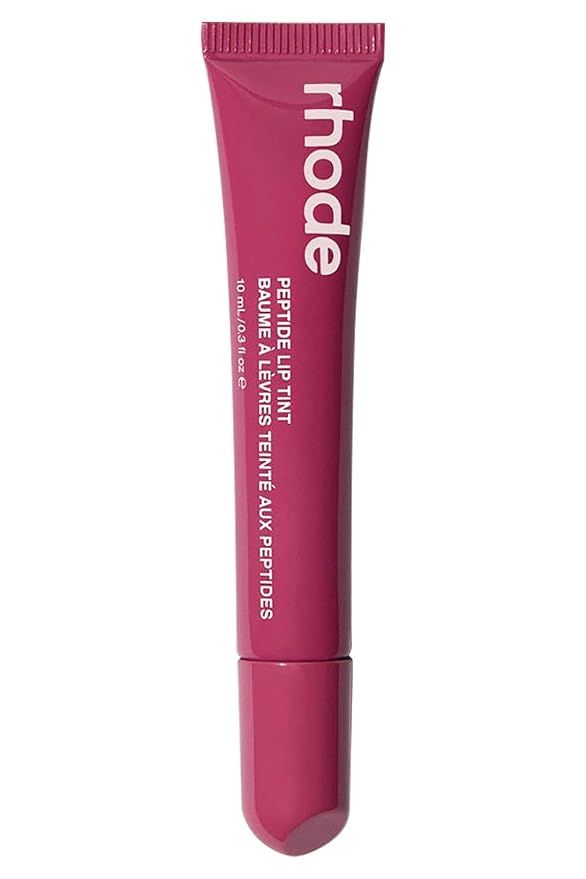
Ein Generationenlauf
- Vollständiger Satz
- 4-Bilder
- Erzeugungszeit
- 71 Sekunden
- Verwendete Credits
- 1556 Credits
Dieser Lauf produzierte vier Bilder in 71 Sekunden und verwendete 1556 Credits. Die Einstellungen und das Kreditangebot Ihrer nächsten Aufgabe werden vor der Generierung angezeigt.
Eine Quelle · Vier Original-Outputs
Vier Bilder. Vier Möglichkeiten, ein Produkt zu präsentieren.
Dieses Lippentönungsset kombiniert eine Produkthelden-, Nutzbild-, Verpackungsnahaufnahme- und Lifestyle-Szene. Alle vier Originalausgaben werden hier gezeigt. Wählen Sie ein Bild aus, um es in voller Größe zu sehen.
1080 × 1440 px · PNG
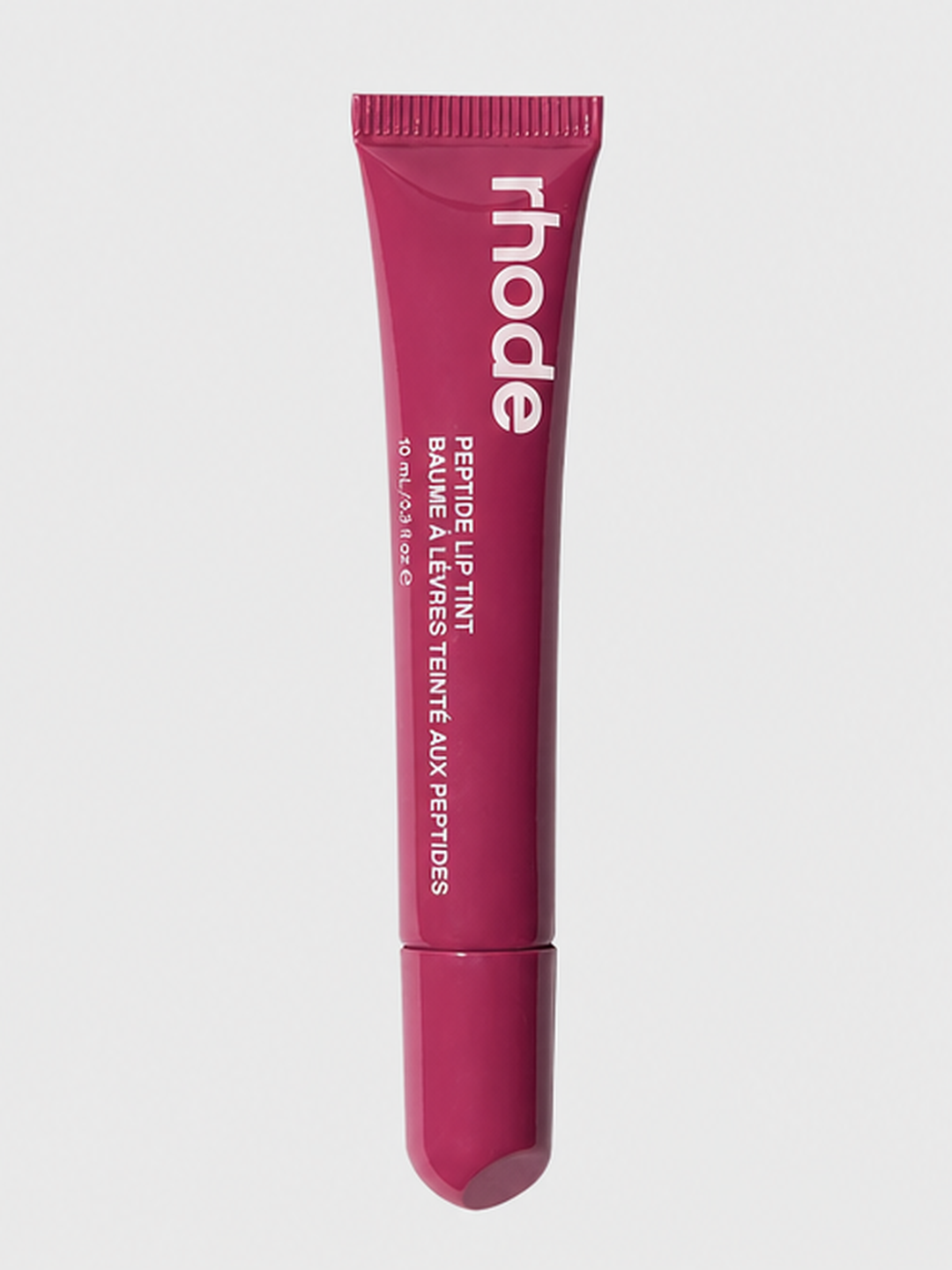
Produktheld
Eine klare Frontansicht, die das Produkt und seine Verpackung einführt.
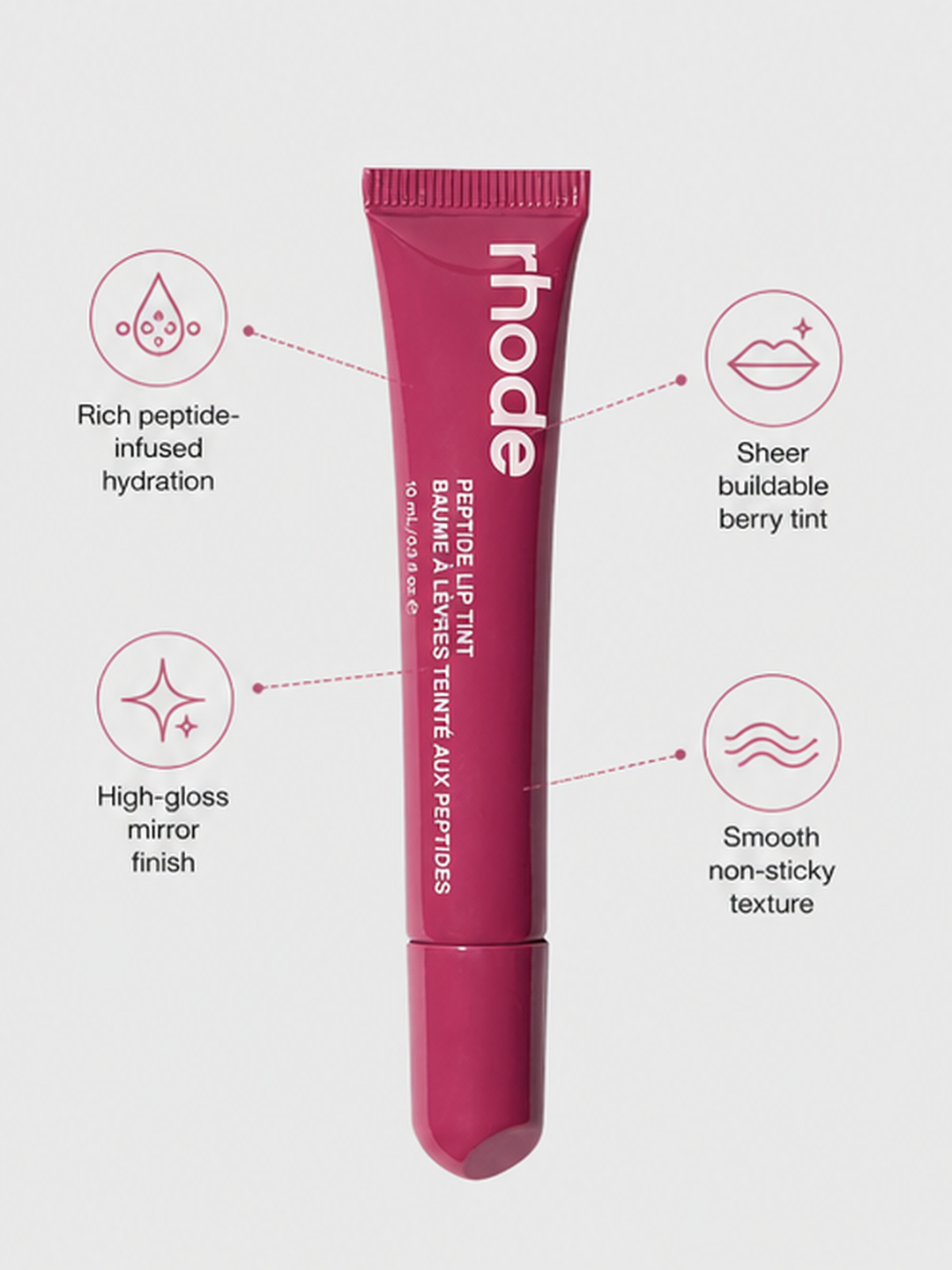
Benefits Bild
Ein Marketing-Layout, das das Produkt und seine Verkaufsargumente zusammenbringt.
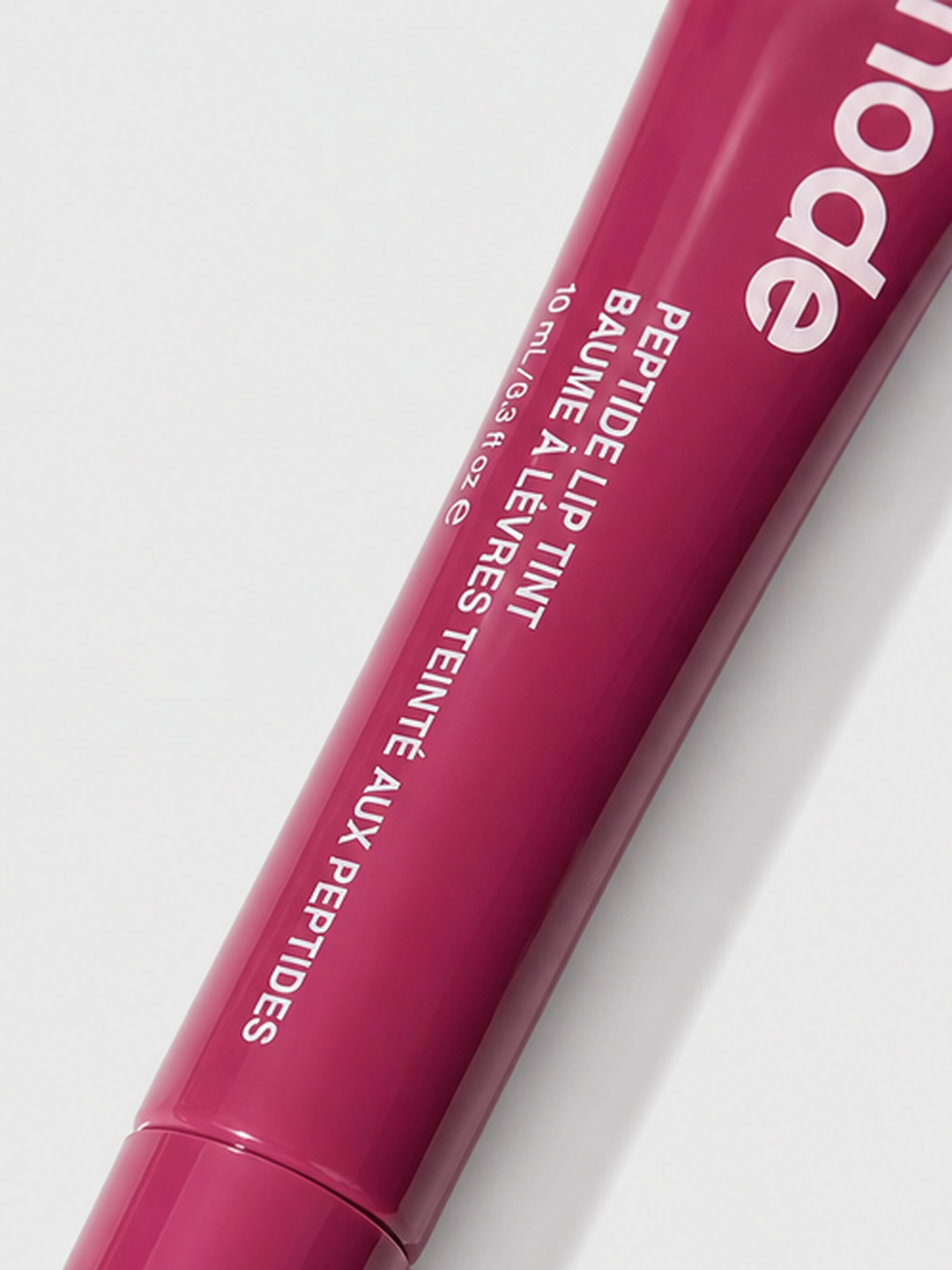
Angaben zur Verpackung
Eine genauere Ansicht der Tube, Kappe und bedruckte Verpackung.
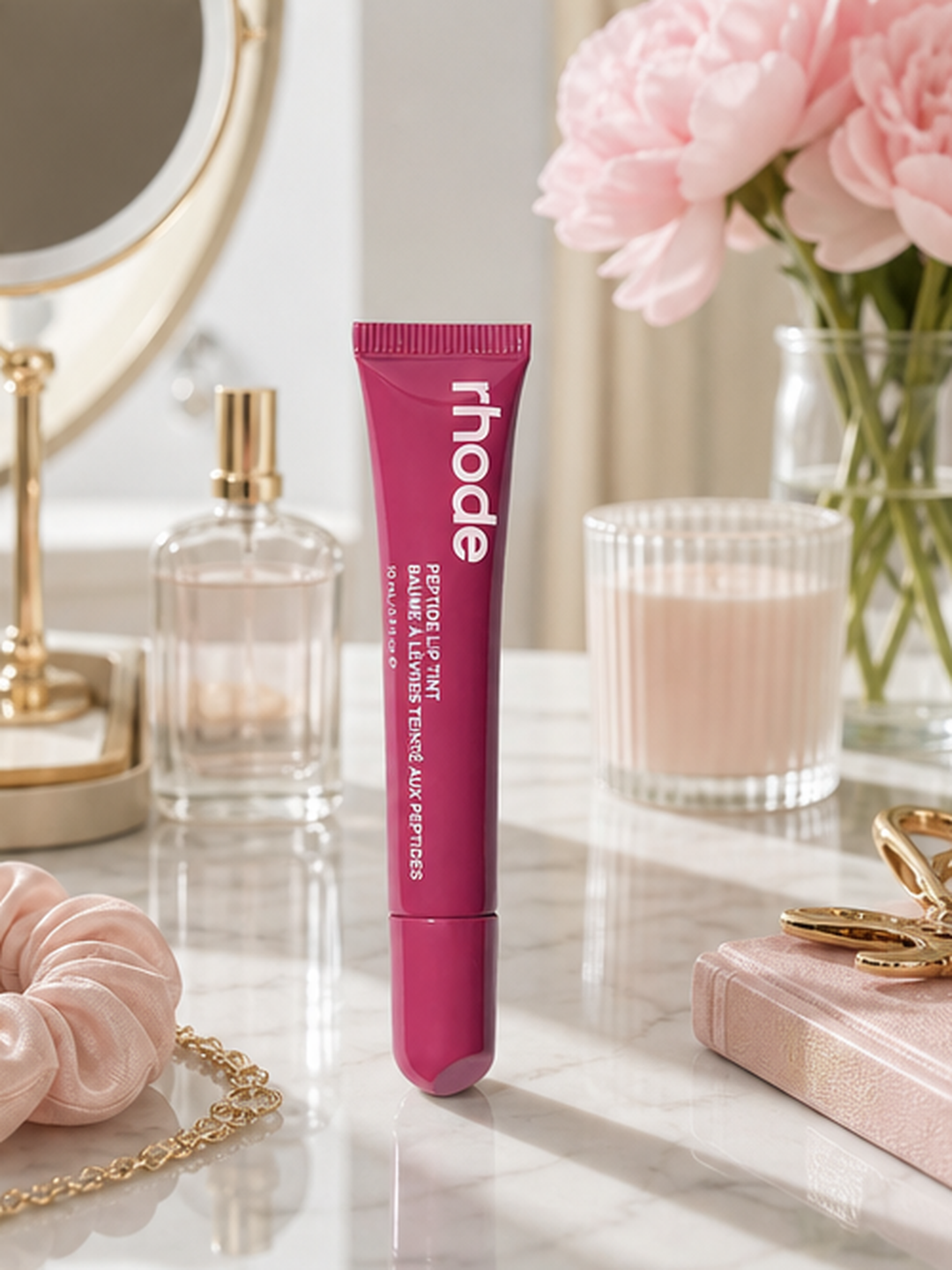
Lifestyle Szene
Eine Eitelkeitseinstellung, die das Produkt in eine Schönheitsroutine versetzt.
Erstellen Sie ein Set für Ihr nächstes Produkt
Fügen Sie Ihr Produktfoto hinzu, erklären Sie die Verkaufsargumente und wählen Sie eine visuelle Richtung im Workflow für Produktdetails.
So erstellen Sie Ihr E-Commerce-Imageset
- 01
Wählen Sie ein klares Quellfoto
Beginnen Sie mit einem Foto des genauen Artikels, den Sie verkaufen. Halten Sie die Marke, Verpackung und definierende Produktdetails sichtbar.
- 02
Erstellen Sie die Produktdetailvorlage
Fügen Sie Ihr Foto in den Produktdetail-Workflow ein. Beschreiben Sie das Produkt, Verkaufsargumente, Bildzwecke und visuelle Richtung und wählen Sie dann Ihre Einstellungen aus.
Folgen Sie dem Four-Image Walkthrough - 03
Wählen Sie Bilder für Ihren Shop
Sehen Sie sich das komplette Set an, vergleichen Sie die Bilder mit Ihrem Produkt und wählen Sie aus, wo Sie jedes einzelne verwenden möchten.
Geben Sie jedem Bild einen Job
Verwenden Sie das Set auf Ihrer Produktseite, speichern und vermarkten Sie Inhalte. Wählen Sie das Bild aus, das zu dem passt, was Sie zeigen möchten.
- Stellen Sie das Produkt mit einem klaren Heldenbild vor.
- Machen Sie seine Verkaufspunkte einfach zu scannen.
- Bringen Sie die Verpackungsdetails näher.
- Zeigen Sie das Produkt in einer relevanten Lifestyle-Einstellung.
E-Commerce Image Generation Fragen
Wie unterscheidet sich das von der weißen Hintergrundfotografie?
Der Produktdetail-Workflow hilft Ihnen beim Erstellen einer Reihe von E-Commerce-Contentbildern.Wenn Ihre unmittelbare Aufgabe eine isolierte Produktpräsentation auf Weiß ist, verwenden Sie den unten verlinkten dedizierten weißen Hintergrundworkflow.
Kann ich meinen gesamten Katalog auf einmal bearbeiten?
Diese Seite startet einen Workflow aus einem Produktbild. Es verspricht keinen Massenkatalogimport oder automatische Veröffentlichung in Ihrem Shop. Überprüfen Sie die Vorlagenoptionen für die einzelne Aufgabe, die Sie ausführen möchten.
Kann das Set Verkaufsargumente und Lifestyle-Bilder enthalten?
Ja. Dieses Beispiel enthält ein Vorteilsbild und eine Eitelkeitsszene neben dem Produkthelden und den Verpackungsdetails. Fügen Sie beim Einrichten Ihrer Aufgabe Ihre eigenen Produktinformationen und Marketingrichtung hinzu.
Wie überprüfe ich den Preis und die verfügbaren Einstellungen?
Sehen Sie sich aktuelle Pläne auf der Preisseite an. Der Produktdetail-Workflow zeigt die verfügbaren Bildoptionen und den Kreditbetrag für die Aufgabe vor der Generierung.