KI-Produktfotografie
AI-Produktfotografie-Workflow für E-Commerce-Visualsets
Erfahren Sie, wie Sie ein Produktfoto in Helden-, Nutzen-, Verpackungs- und Lifestyle-Bilder verwandeln, mit einem echten Beispiel aus vier Bildern und einem Briefing, das Sie anpassen können.
Von der DOBIDOBI-Redaktion·7 Min. gelesen·Aktualisiert
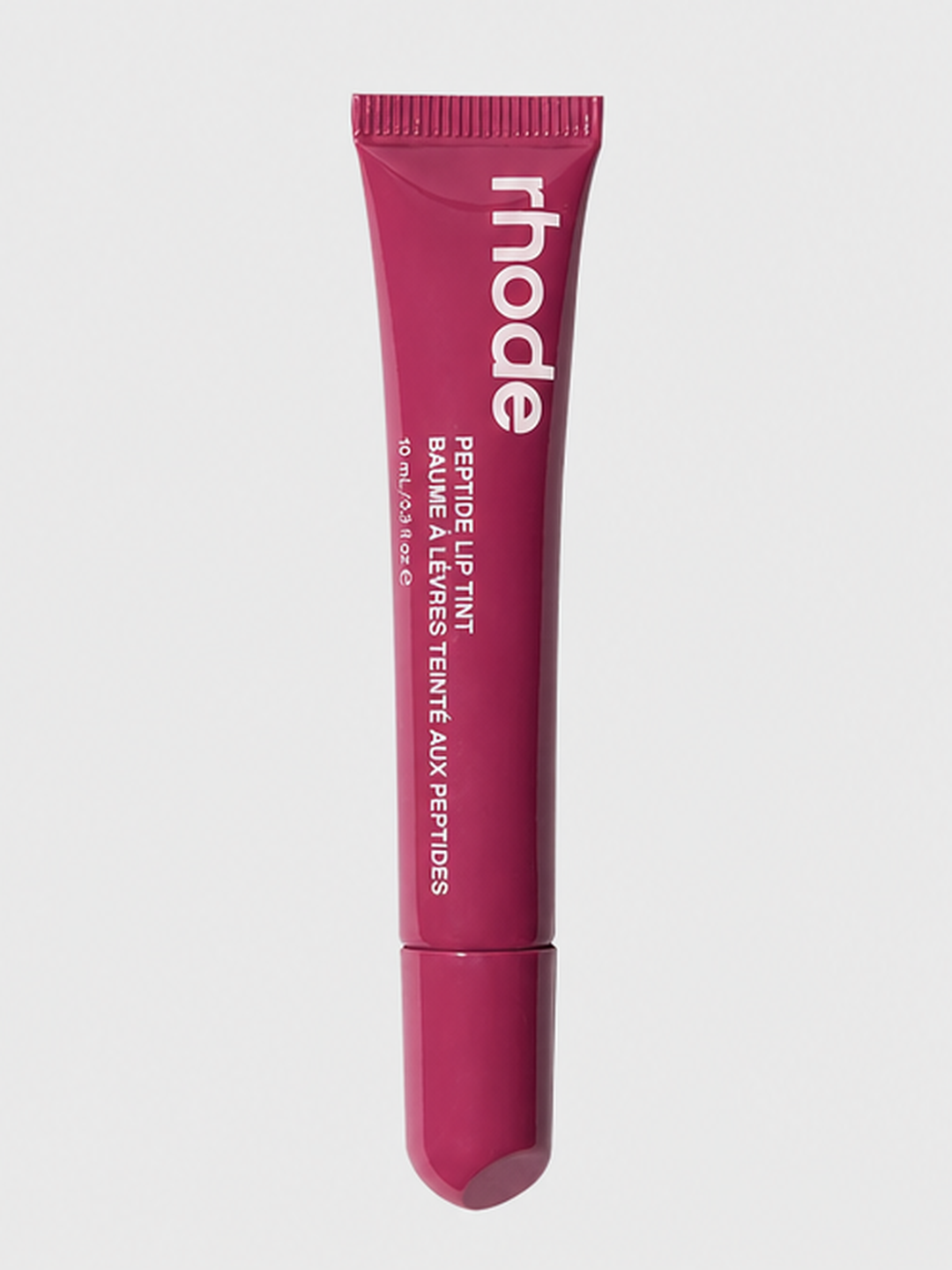
Beginnen Sie mit einem Produkt und einer übersichtlichen Bildliste
- Wählen Sie vor der Generierung die Bilder aus, die Ihr Shop benötigt.
- Verwenden Sie ein klares Originalfoto und Produktinformationen, die Sie bestätigen können.
- Probieren Sie die Produktdetailvorlage für einen koordinierten Bildsatz aus.
- Überprüfen Sie jedes Bild und verfeinern Sie dann nur die Frames, die bearbeitet werden müssen.
Wählen Sie den richtigen Produktfotografie-Workflow
Ein Geschäft benötigt möglicherweise eine saubere Produktansicht, einen genaueren Blick auf die Verpackung und eine Szene, die zeigt, wo das Produkt hingehört. Diese Bilder beantworten verschiedene Käuferfragen. Entscheiden Sie, was jeder Frame erklären soll, bevor Sie einen Satz erstellen.
Beginnen Sie für einen Produktbildsatz mit der Produktdetailvorlage unten. Ein weißes Hintergrundbild, Kleidung eines Models und ein Produktvideo haben ihre eigenen Arbeitsabläufe. Sie können für diese Aufgaben dasselbe Originalprodukt verwenden, aber die Eingaben vorbereiten, die jedes Tool erfordert.
Ein echtes Beispiel: ein Lippentönungsfoto, vier E-Commerce-Bilder
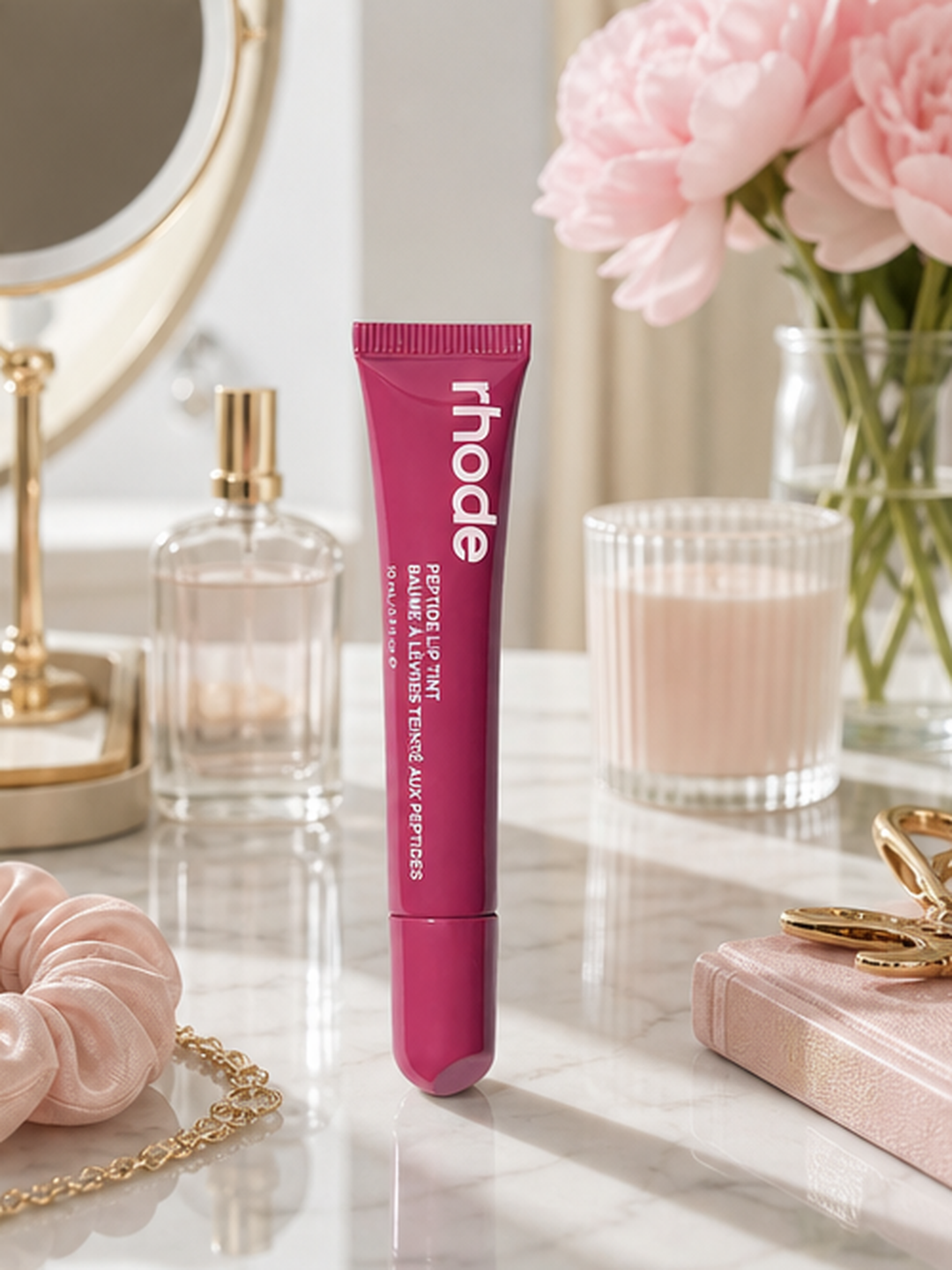
Dieses Beispiel beginnt mit einem Foto einer geschlossenen, beerenfarbenen Rhode-Lippentönungstube. Die vier Originalausgaben zeigen einen Produkthelden, ein Benefit-Layout, eine Verpackungs-Nahaufnahme und eine Vanity-Szene. Jeder Rahmen spielt eine andere Rolle bei der Präsentation desselben Produkts.
Der am 6. September 2026 aufgezeichnete Lauf produzierte vier Bilder in 71 Sekunden und verbrauchte 1.556 Credits. Dies ist ein aufgezeichneter Lauf; Ihre Einstellungen, Wartezeit und Kreditangebot können abweichen. Die Originalausgaben werden unten angezeigt, damit Sie sie mit der Eingabe vergleichen können.
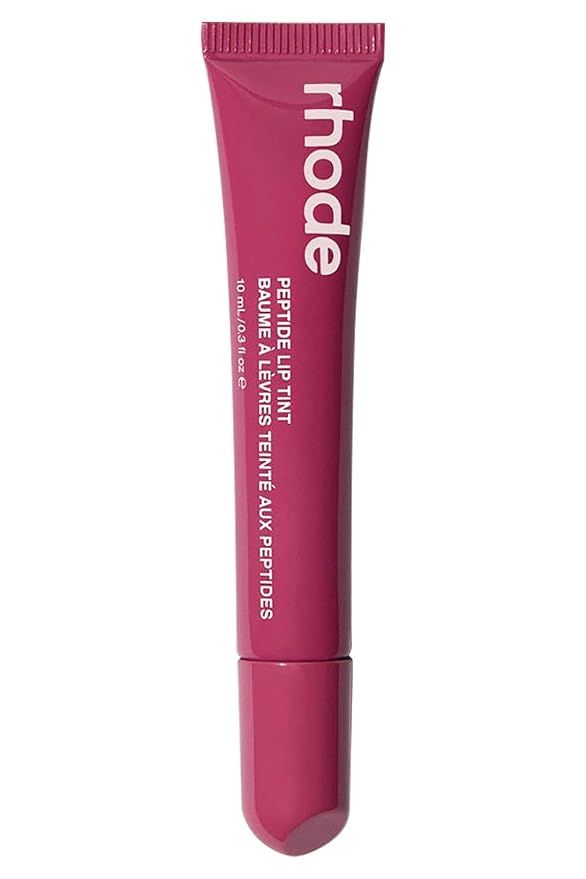
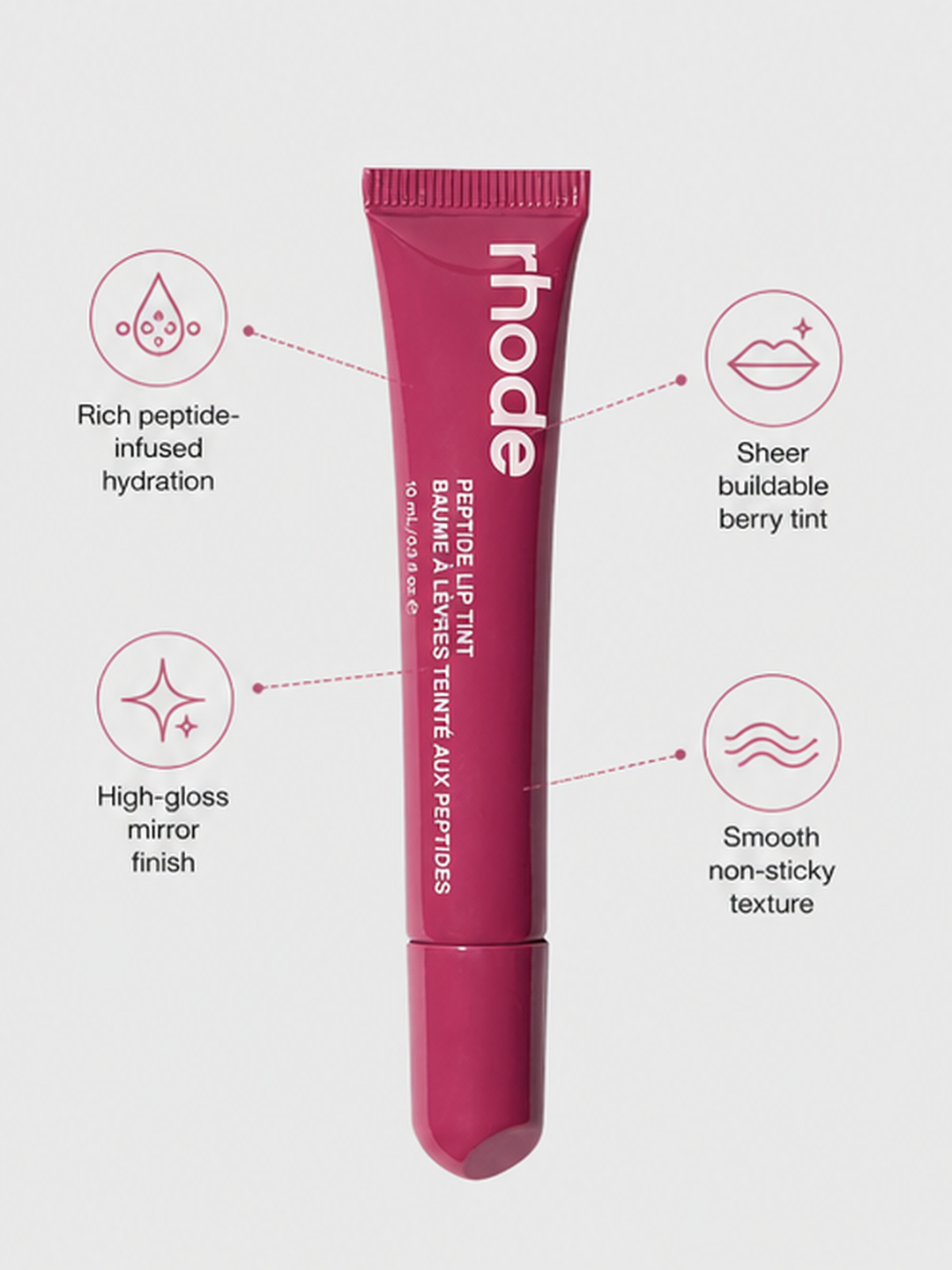
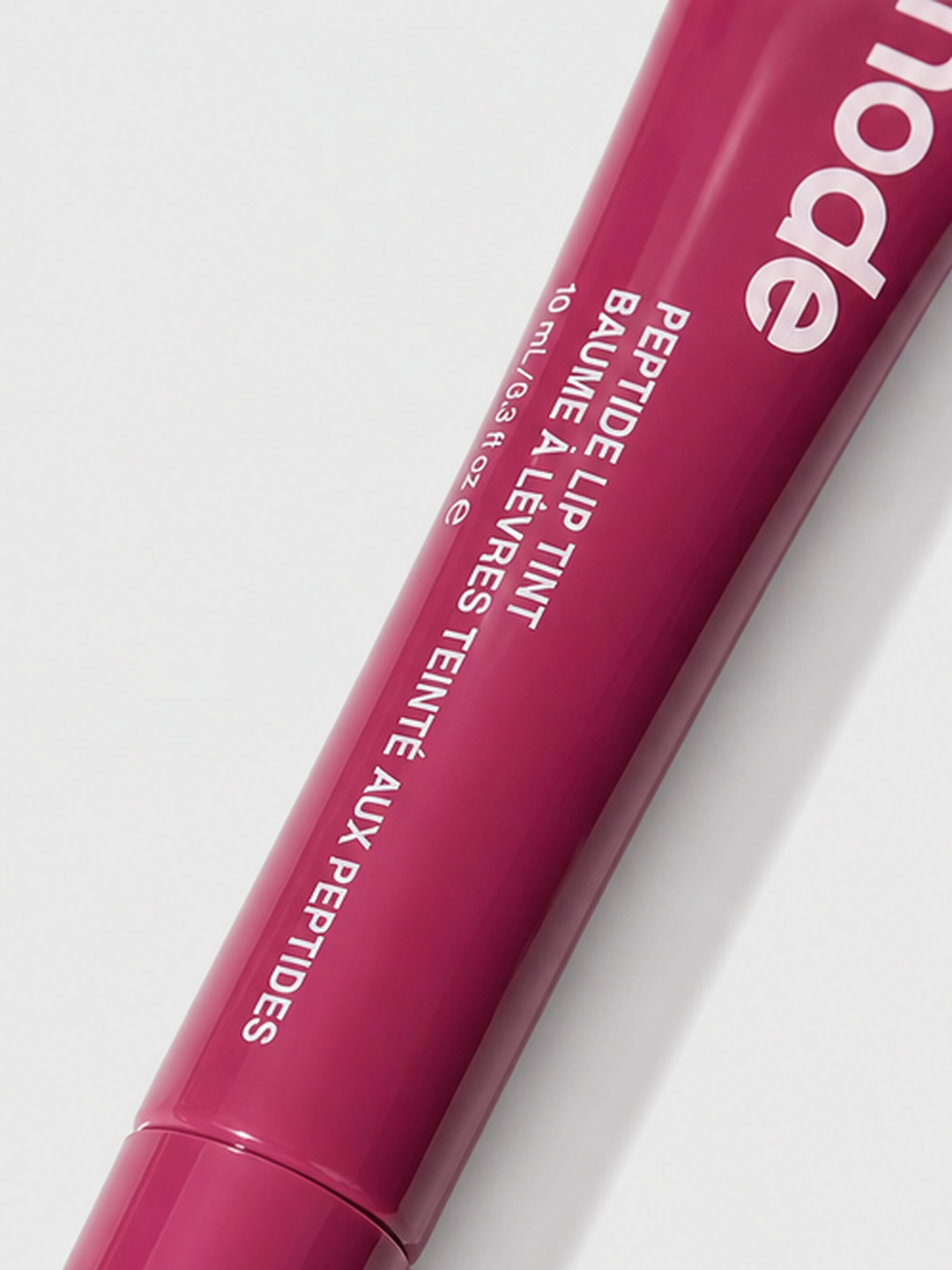
Schritt 1: Bereiten Sie Ihr Produktfoto vor
Wählen Sie ein Foto, auf dem das gesamte Produkt sichtbar ist und die wichtigen Schriftzüge, Kanten und das Material gut zu erkennen sind. Vermeiden Sie eine Quelle mit abgeschnittener Verpackung oder eine Hand, die ein Detail verdeckt, das Sie zeigen möchten. Bewahren Sie das Original in der Nähe auf, während Sie die Ausgabe überprüfen.
Öffnen Sie die Produktdetailvorlage und melden Sie sich an, wenn Sie dazu aufgefordert werden. Sie kehren zur gleichen Vorlage zurück. Fügen Sie Ihr Foto unter Produktbilder hinzu. Das fotografierte Produkt liefert den visuellen Bezug; Die Beschreibung liefert Fakten und den Zweck des Sets.
Schritt 2: Schreiben Sie eine kurze Produktbeschreibung
Benennen Sie das Produkt und beschreiben Sie die benötigten Rahmen. Geben Sie die Produktfakten und Verkaufsargumente an, die angezeigt werden sollen. Wenn ein Fakt fehlt, fügen Sie ihn selbst hinzu, anstatt das Modell zu bitten, ihn zu erfinden. Halten Sie die Beschreibung innerhalb der 500-Zeichen-Grenze der Vorlage.
Verwenden Sie das folgende Beispiel als Ausgangspunkt und ersetzen Sie es durch Ihre Produktinformationen. Es handelt sich um ein bearbeitbares Beispiel, nicht um die wiederhergestellte Prompt aus dem aufgezeichneten Lauf.
Beispiel-Produktbeschreibung
Rhode Lippentönung. Verwenden Sie das hochgeladene Produktfoto. Erstellen Sie einen Produkthelden, ein Benefit-Layout mit den von mir bereitgestellten Produktfakten, eine Nahaufnahme der Verpackung und eine Vanity-Szene. Achten Sie darauf, dass Farbe, Form und sichtbare Beschriftung der Tube einheitlich sind.
Schritt 3: Wählen Sie die Bildanzahl und die Einstellungen
Öffnen Sie die Einstellungen und wählen Sie vier Bilder aus, wenn Sie ein Set wie dieses Beispiel wünschen. Wählen Sie das Verhältnis und die Auflösung für die Anzeige der Bilder aus. Bei den Beispielausgaben handelt es sich um Porträt-PNGs mit 1080 × 1440 Pixeln. Prüfen Sie vor der Generierung die verfügbaren Optionen und das aktuelle Kreditangebot.
Beginnen Sie mit den oben definierten Produkt- und Bildrollen. Wenn Sie eine andere Szene oder eine genauere Verpackungsansicht benötigen, sagen Sie dies im Briefing. KI kann ein Layout vorschlagen, aber möglicherweise nicht alle gewünschten Details reproduzieren. Überprüfen Sie daher die fertigen Rahmen einzeln.
Schritt 4: Vergleichen Sie alle vier Bilder mit dem Original
Überprüfen Sie zunächst die Röhrenform, die Farbe und die sichtbare Beschriftung anhand der Quelle. Überprüfen Sie dann die Rolle jedes Bildes: Ein Held sollte das Produkt deutlich zeigen, ein Rahmen mit Vorteilen sollte Ihre Produktfakten enthalten, eine Nahaufnahme sollte echte Verpackungsdetails zeigen und ein Lifestyle-Rahmen sollte den Artikel in eine relevante Szene bringen.
Öffnen Sie ein fertiges Bild für eine genauere Ansicht. Wenn für ein Bild ein weiterer Versuch erforderlich ist, verwenden Sie die Regenerierungsaktion des einzelnen Bildes. Sie können ein fertiges Bild auch in Ihren Materialien speichern oder zur weiteren Bearbeitung auf die Leinwand hinzufügen. Eine erfolgreiche Generation ist der Ausgangspunkt für Ihre Bewertung und nicht eine automatische Genehmigung für jede Storefront.
Schritt 5: Wählen Sie die Bilder für Ihren Shop aus
Ordnen Sie die Bilder nach den Fragen an, die ein Käufer beantwortet haben muss: Was ist das Produkt, was bietet es, wie sieht seine Verpackung aus und wo passt es in die Routine. Sie müssen nicht jedes generierte Bild verwenden. Behalten Sie diejenigen, die das von Ihnen verkaufte Produkt klar darstellen.
Prüfen Sie vor der Veröffentlichung die Anforderungen Ihrer geplanten Platzierung. Google Shopping-Hauptbilder und Zusatzbilder haben unterschiedliche Rollen; Ein Werbevorteils-Layout eignet sich nicht automatisch als Haupt-Feed-Bild. Die unten verlinkten offiziellen Bildanleitungen und Shopify-Produktmedienanweisungen können Ihnen bei der Vorbereitung des endgültigen Angebots helfen.
Vergleichen Sie die Kosten für Produktfotografie pro nutzbarem Bild
Vergleichen Sie dasselbe Ergebnis, wenn Sie ein Shooting mit der KI-gestützten Produktion abwägen: das Produkt, die Bildanzahl, die erforderlichen Details, die Verwendung und die endgültigen Formate. Der Preis eines Software-Abonnements allein misst nicht die Kosten für die fertige Arbeit.
Arbeitsblatt zur Kostenüberprüfung
Gesamtkosten = Quellenvorbereitung + Produktion oder Generierung + Überprüfung und Retusche.
Kosten pro nutzbarem Bild = Gesamtkosten ÷ akzeptierte Bilder.
Wenn kein Bild akzeptiert wird, wird ein fehlgeschlagener Versuch erfasst. Geben Sie keine Nullkosten pro Bild an.
- Quellenfotografie, Styling, Vorbereitung, Erstellungsnachweise, Überprüfung und Retuschezeit aufzeichnen. Schließen Sie abgelehnte Versuche ein.
- Teilen Sie die gesamten Produktionskosten durch die Anzahl der für die beabsichtigte Verwendung akzeptierten Bilder. Zählen Sie die aktive Arbeitszeit getrennt von der Wartezeit.
- Verwenden Sie für eine neue Kollektion die ausgewählte Richtung wieder, wo sie passt, und überprüfen Sie dann jedes neue Produkt. Die Wiederverwendung von Stilen reduziert wiederholte Einrichtungsarbeiten nur dann, wenn die Ergebnisse den Vorgaben entsprechen.
Wählen Sie das nächste Bild aus, das Ihr Produkt benötigt
Benötigen Sie einen vollständigen Bildsatz für Ihr nächstes Produkt? Öffnen Sie dieselbe Produktdetailvorlage und geben Sie das neue Foto und die Produktinformationen ein. Für einen sauberen Hintergrund verwenden Sie den Workflow für weiße Hintergründe. Bereiten Sie für die Kleidung eines Models sowohl die Personen- als auch die Kleidungsstückbilder vor. Beginnen Sie für die Bewegung mit einem genehmigten Standbild und verwenden Sie den Bild-zu-Video-Workflow.
Entscheidungstabelle
Passen Sie den Workflow an das benötigte Bild an
| Aufgabe | Bereiten Sie sich vor | Beginnen Sie hier |
|---|---|---|
| Produktbildsatz | Produktfoto und eine kurze Produktbeschreibung | Produktdetailvorlage |
| Weißes Hintergrundbild | Ein klares Produktfoto | Workflow für weißen Hintergrund |
| Kleidung an einem Modell | Personenfoto und Kleidungsstückfoto | Workflow „Kleidung auf Model“. |
| Kurzes Produktvideo | Eine genehmigte Standbild- und Bewegungsidee | Bild-zu-Video-Workflow |
Checkliste
Vor Verwendung der Ergebnisse
- Form, Farbe und sichtbare Beschriftung des Produkts stimmen mit der Quelle überein.
- Jede Marketingaussage basiert auf den von Ihnen bereitgestellten Produktinformationen.
- Jeder ausgewählte Rahmen hat eine eindeutige Aufgabe in der Auflistung.
- Die endgültigen Abmessungen, die Präsentation und die Datei entsprechen den Anforderungen des Bestimmungsortes.
Offizielle Referenzen
Bereiten Sie Ihre Produktliste vor
FAQ
Kann aus einem Foto ein kompletter Produktbildsatz werden?+
Die Produktdetailvorlage kann mehrere Rahmen aus einem Produktfoto und einer Beschreibung generieren. Das Beispiel auf dieser Seite zeigt vier Originalausgaben aus einem Lauf. Überprüfen Sie jeden Frame anhand der Quelle. Ein generierter Satz garantiert nicht, dass jedes Detail korrekt ist.
Benötige ich für diesen Lippentönungs-Workflow ein Modelfoto?+
Nein. In diesem Beispiel wird die Produktdetailvorlage mit einem Produktfoto und einer Beschreibung verwendet. Der Arbeitsablauf „Kleidung am Modell“ ist eine separate Aufgabe, bei der Bilder von Personen und Kleidungsstücken angefordert werden.
Kostet ein Satz mit vier Bildern immer 1.556 Credits?+
Nein. Das waren die Kosten für das aufgezeichnete Beispiel. Ihr aktuelles Modell, die Anzahl der Bilder und Ihre Einstellungen bestimmen das vor der Generierung angezeigte Angebot.
Kann ich ein Bild verbessern, ohne den gesamten Satz erneut zu starten?+
Abgeschlossene Einzelbilder verfügen über eine Regenerationsaktion. Sie können ein Bild auch in Ihren Materialien speichern oder zur weiteren Arbeit zur Leinwand hinzufügen.
Erstellen Sie einen Bildsatz für Ihr eigenes Produkt
Bringen Sie ein klares Produktfoto und eine kurze Beschreibung mit. Wählen Sie Ihre Bildeinstellungen, überprüfen Sie das Angebot und überprüfen Sie die Ergebnisse Bild für Bild.
Öffnen Sie die ProduktdetailvorlageLesen Sie weiter