01
Beginnen Sie mit einem Kleidungsstückfoto
Verwenden Sie ein klares Flatlay- oder Produktfoto zusammen mit einem Personenfoto. Beide Bilder sind in dieser Vorlage erforderlich.
KI-Modemodell-Generator
Beginnen Sie mit einem Foto des Kleidungsstücks und einem Foto der Person, die es tragen soll. Öffnen Sie die Bekleidungsvorlage, um ein komplettes Outfit, Oberteil oder Unterteil, auszutauschen, und vergleichen Sie dann das Ergebnis mit Ihrem Produkt.
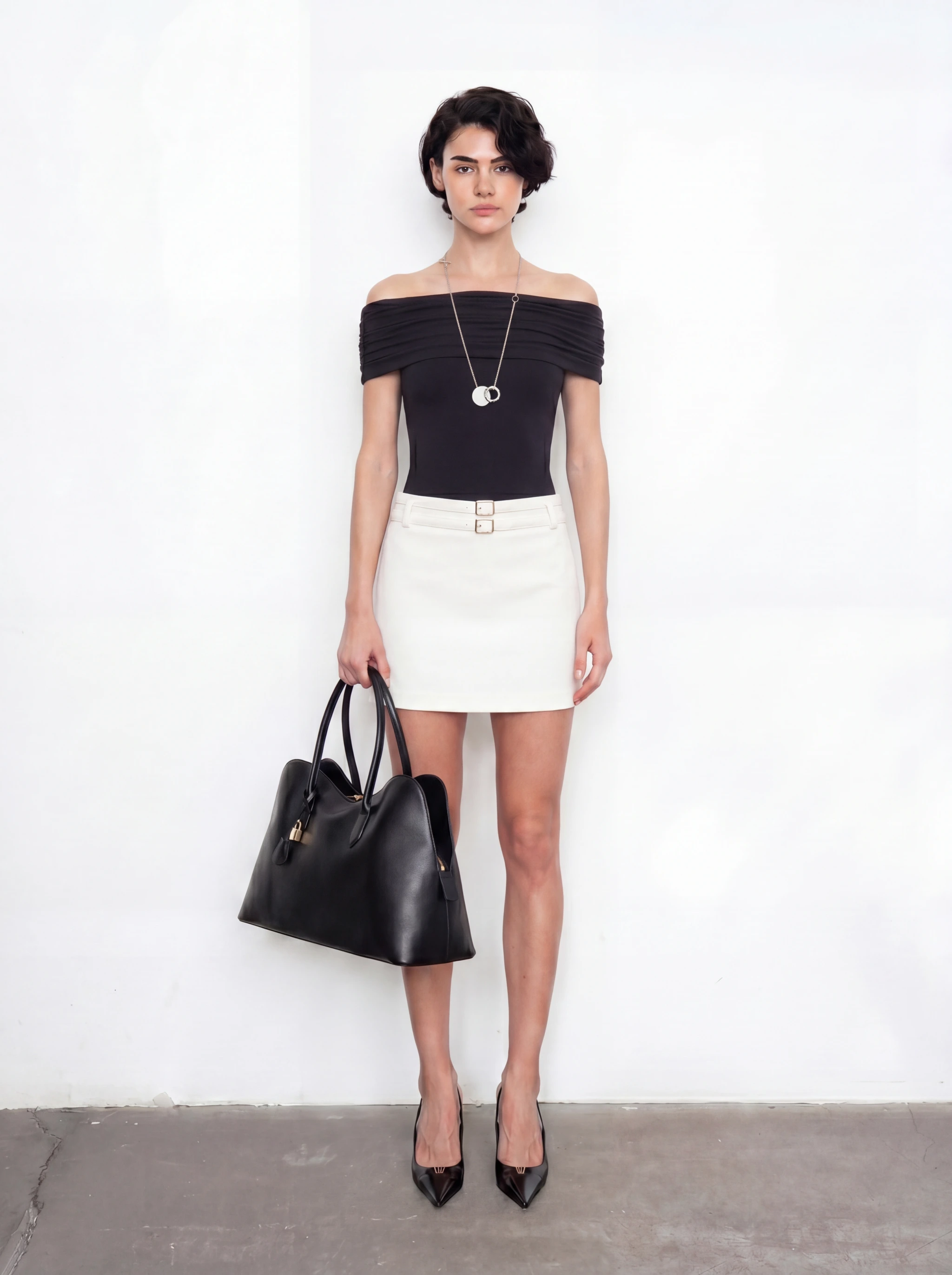
Beispielergebnis
Beispiel für einen umfassenderen Modell- und Produkt-Workflow. Für die Kleidungsvorlage unten sind ein Personenfoto und ein Kleidungsstückfoto erforderlich.
01
Verwenden Sie ein klares Flatlay- oder Produktfoto zusammen mit einem Personenfoto. Beide Bilder sind in dieser Vorlage erforderlich.
02
Der Kleidungstausch soll das Gesicht, die Pose und den Hintergrund der Person beibehalten. Überprüfen Sie diese Details in der Ausgabe.
03
Wählen Sie komplettes Outfit, Oberkörper oder Unterkörper. Bereiten Sie jedes Paar aus Kleidungsstück und Person vor, bevor Sie es erstellen.
04
Nachdem Sie den Kleidungswechsel überprüft haben, verwenden Sie separate Canvas-Tools für Szenenwechsel oder Videos. Dies sind zusätzliche Schritte.
Von der Quelle zum nutzbaren Vermögen
Diese Beispiele veranschaulichen umfassendere Modellbild-Workflows. Beginnen Sie mit der Kleidungsvorlage für den Kleidungstausch; Für Posen- und Szenenänderungen werden separate Werkzeuge verwendet.
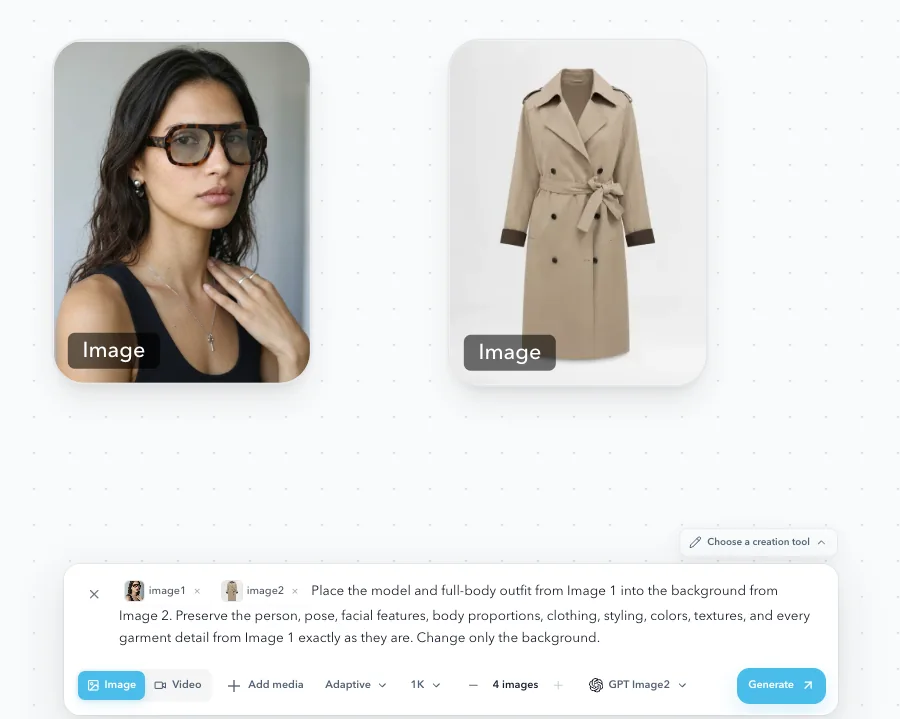
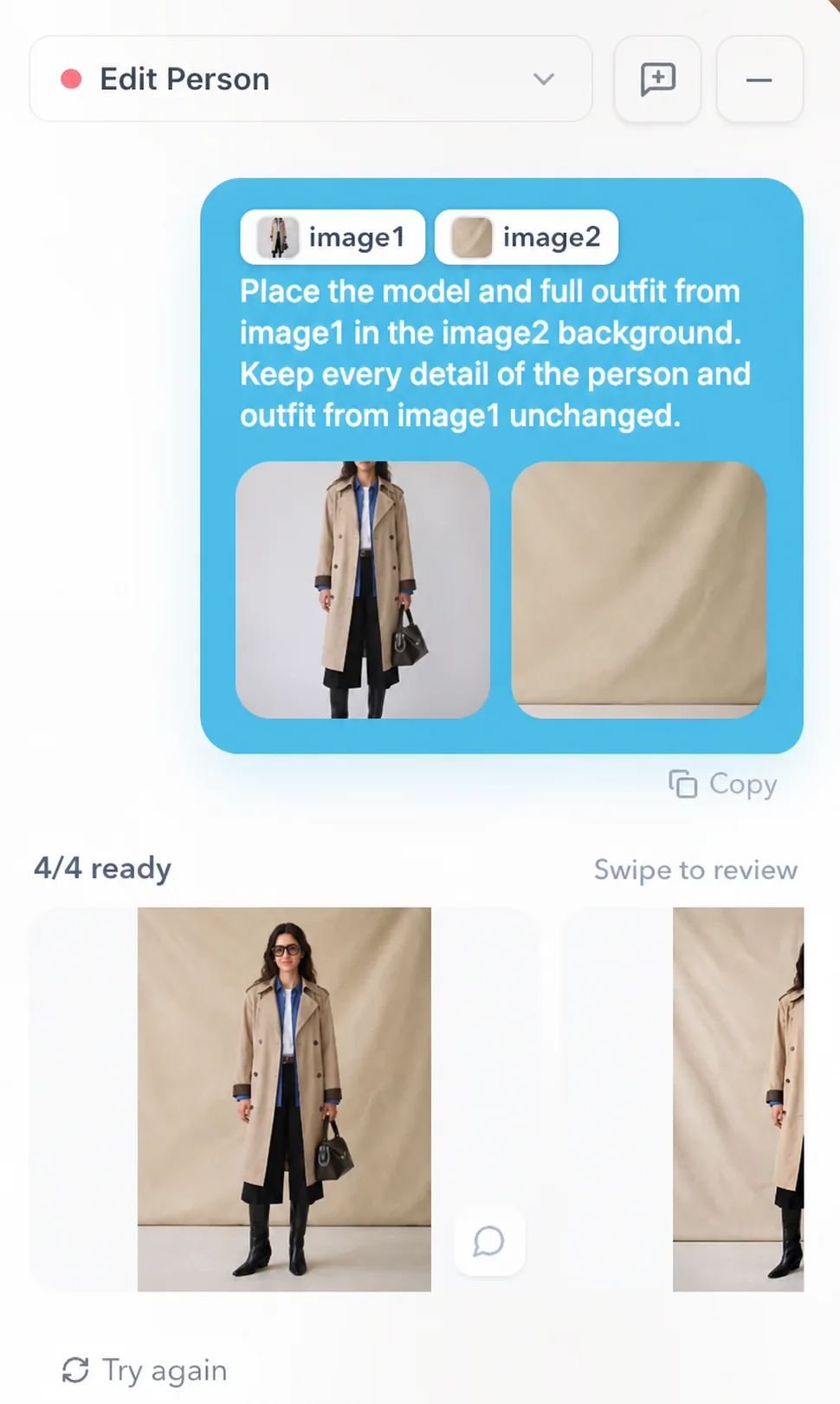
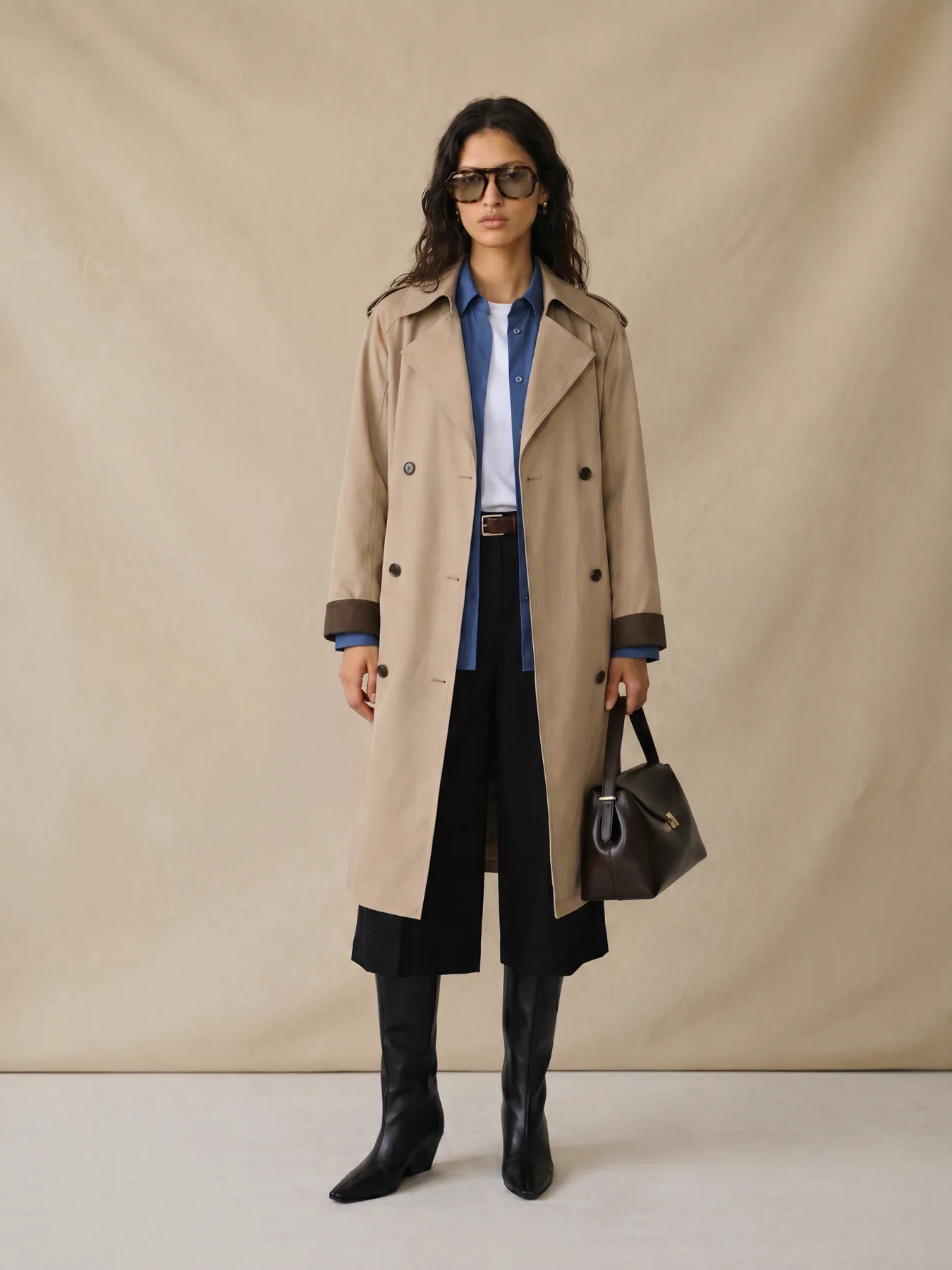
Ein klarer dreistufiger Arbeitsablauf
Ein einzelnes Produktfoto vermittelt selten Proportionen, Stil und Kontext. Mithilfe der KI-Modellvisualisierungen können Teams eine Vorschau auf den abgenutzten Effekt anzeigen, bevor sie entscheiden, was aufgenommen oder veröffentlicht werden soll.
Laden Sie ein Foto des Kleidungsstücks und ein Foto der Person hoch, die es tragen soll. Wenn eine Anmeldung erforderlich ist, kehren Sie zur gleichen Vorlage zurück.
Wählen Sie ein komplettes Outfit, Oberkörper- oder Unterkörper-Austausch, erstellen Sie dann das Kleidungsstück und vergleichen Sie es mit Ihrem Quellfoto.
Fahren Sie mit Hintergrundänderungen, Outpainting, Zuschneiden oder der Erstellung kurzer Videos fort.
Entwickelt für echte Produktionsteams
Verwenden Sie es, um Casting und Styling zu erkunden, inhaltliche Lücken zu schließen oder Model-Image-Kandidaten vor der endgültigen Produktionsüberprüfung vorzubereiten.
Modemarken zeigen eine Vorschau auf Bekleidung, Schuhe, Taschen und Accessoires
Merchandising-Teams überprüfen die Proportionen und die Gesamtausrichtung
Kampagnenteams erstellen konsistente Modellbilder über alle Kanäle hinweg
Schritt-für-Schritt-Anleitung zur Produktion
FAQ
Die hier verlinkte Bekleidungsvorlage erfordert zwei Bilder: ein Personenfoto und eine Kleidungsstückreferenz. Bereiten Sie beides vor, bevor Sie beginnen. Ein Flatlay-Foto allein reicht für diese Vorlage nicht aus.
Die Vorlage dient dazu, die Kleidung zu ersetzen und dabei die Person und Pose beizubehalten. Überprüfen Sie Form, Farbe, Druck, Logos und Passform des Kleidungsstücks anhand des Originals. Die KI-Ausgabe ist keine Garantie für eine exakte Produktreproduktion.
Diese Vorlage regelt den Kleidertausch. Verwenden Sie den Lookbook-Workflow für zusätzliche Posen oder fahren Sie im Canvas für Hintergrund- und Videoarbeiten fort. Dies sind separate Generierungsschritte; Überprüfen Sie vor dem Absenden die angezeigten Kosten.
Lassen Sie Produkt-, Modell- und Szenenauswahl zu vergleichbaren visuellen Anweisungen innerhalb des KI-Workflows werden.
Bekleidungsvorlage öffnenVerwandter Anwendungsfall
Virtuelle Anprobe
Verwandter Anwendungsfall
KI-Lookbooks