01
Beginnen Sie mit einem Outfit
Probieren Sie einen einzelnen Look aus, bevor Sie eine ganze Kollektion planen.
KI-Lookbook-Generator
Für Modemarken, die Kollektionsbilder vorbereiten: Verwenden Sie eine Outfit-Referenz, um Bildoptionen für Vorder-, Seiten-, Rücken- und Ganzkörperbilder zu generieren. Vergleichen Sie das Set, verfeinern Sie die nützlichen Rahmen und wählen Sie Bilder für Ihr Lookbook aus.
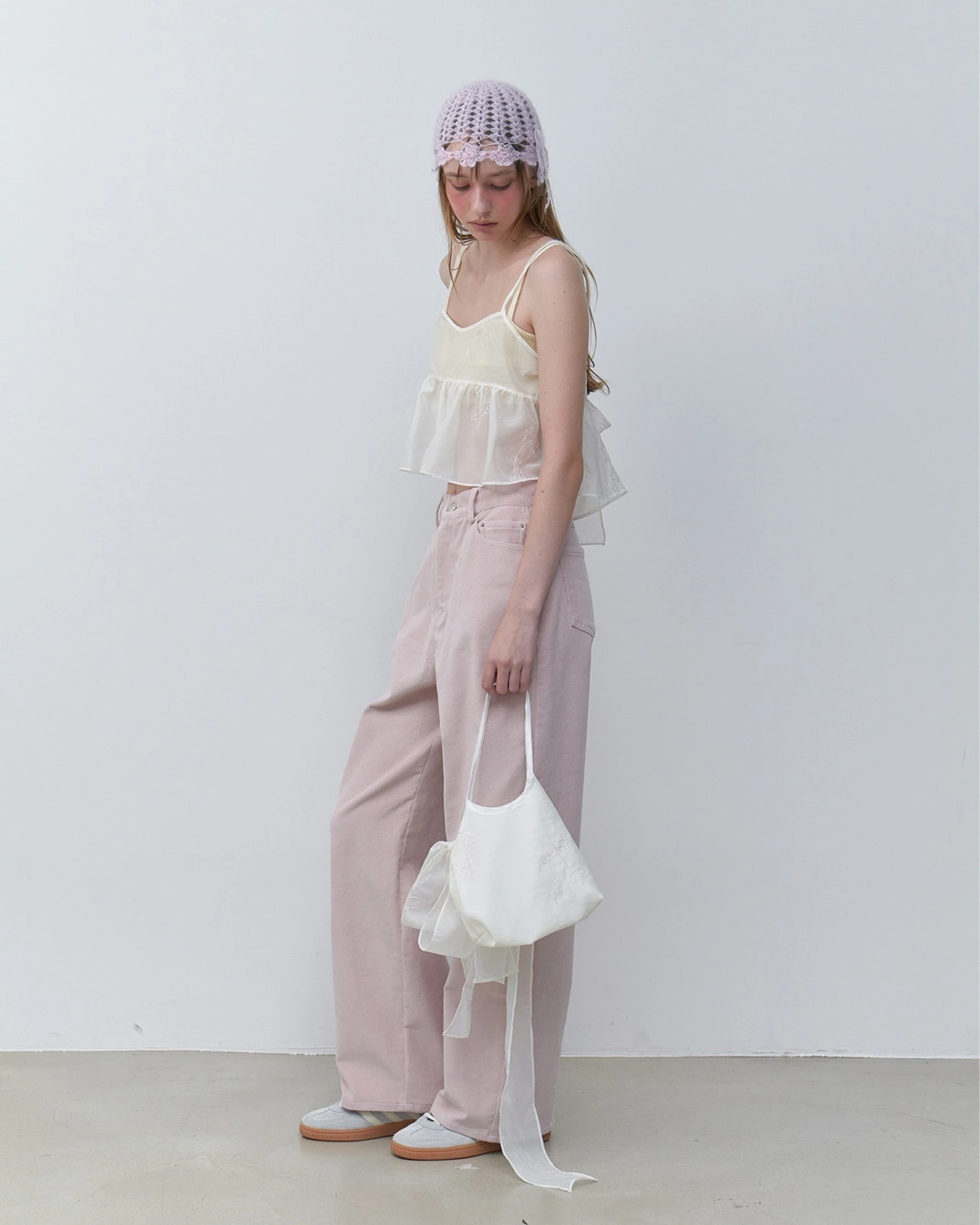
KI-generiertes Beispiel
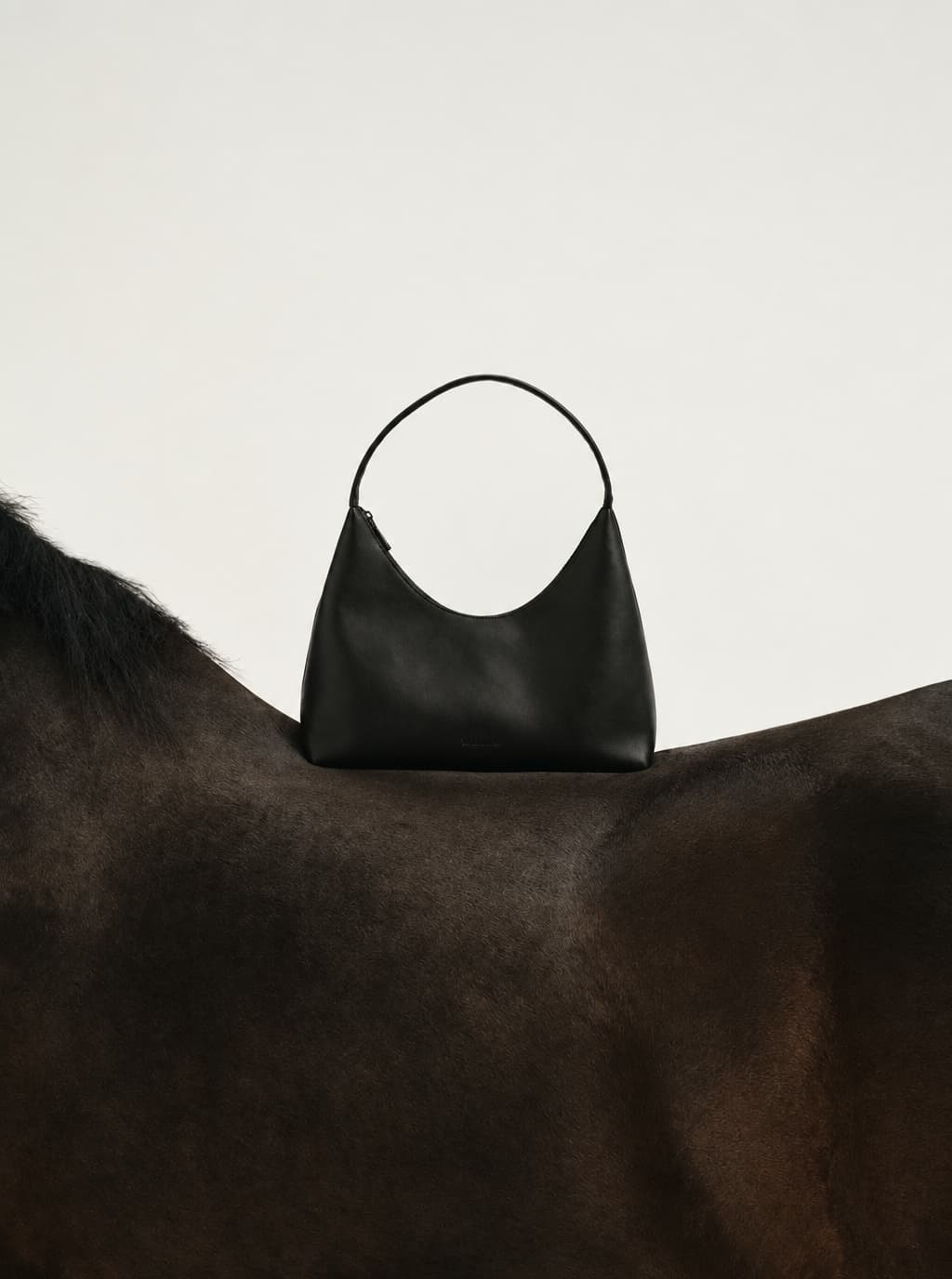
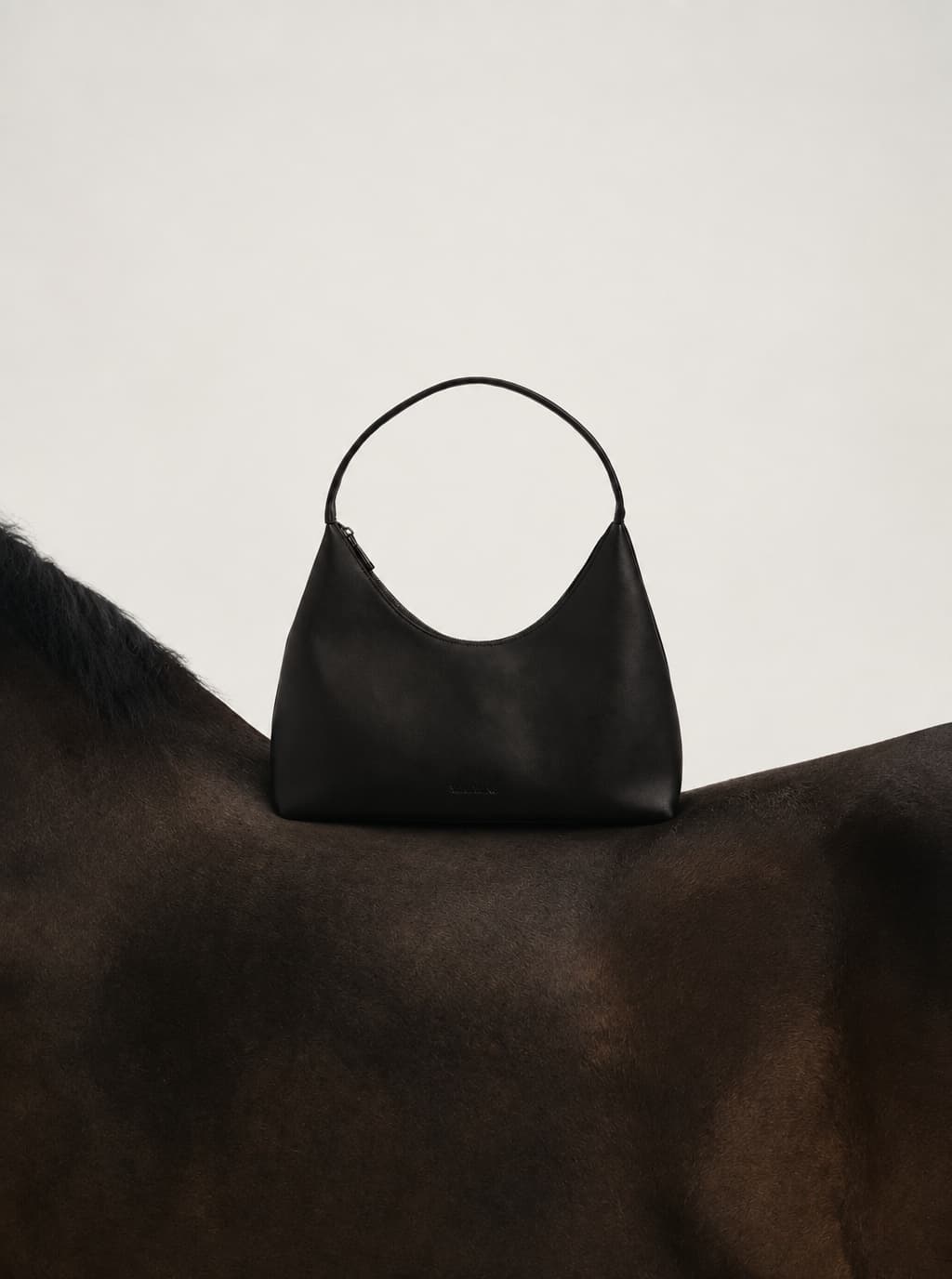
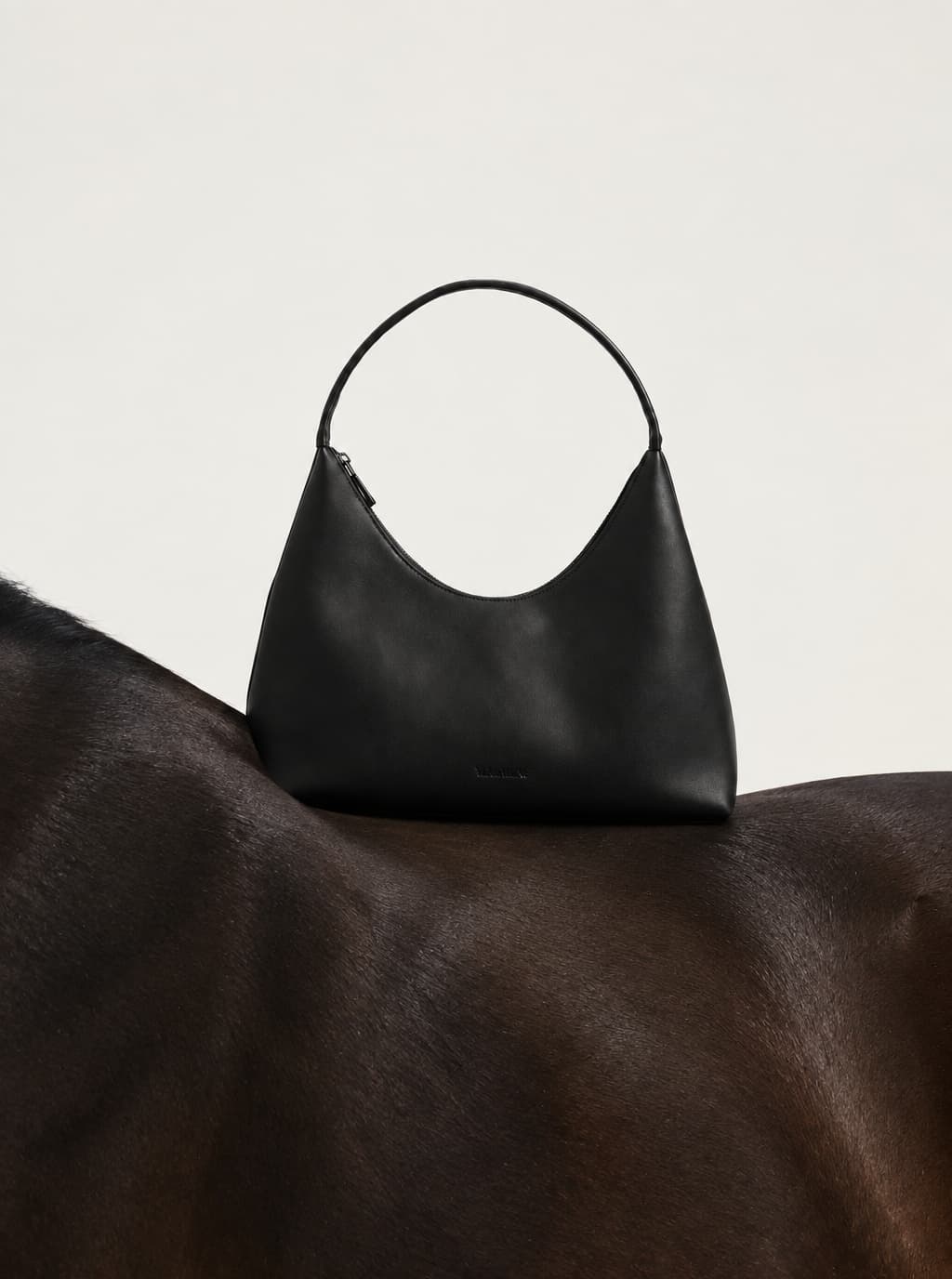
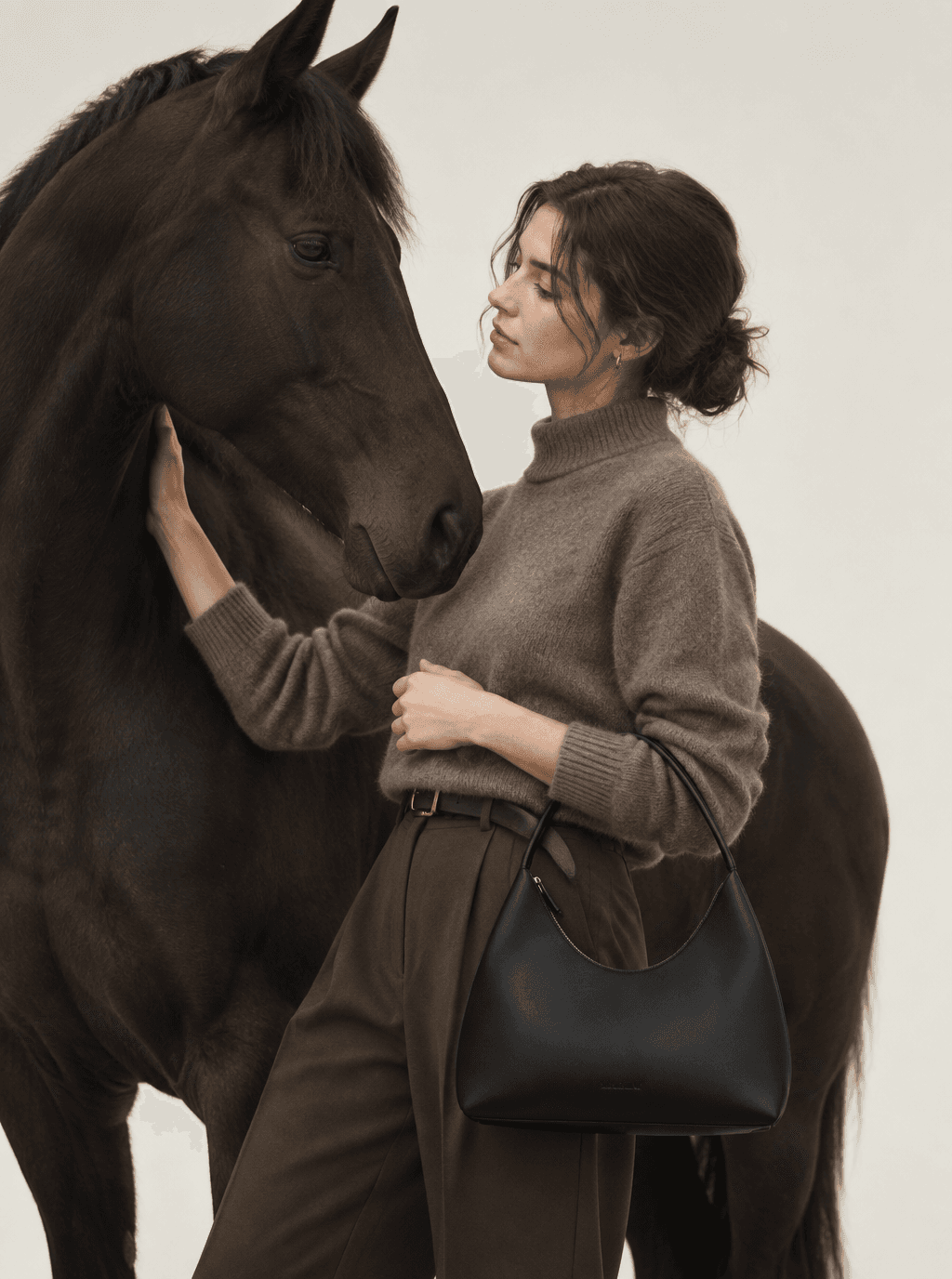
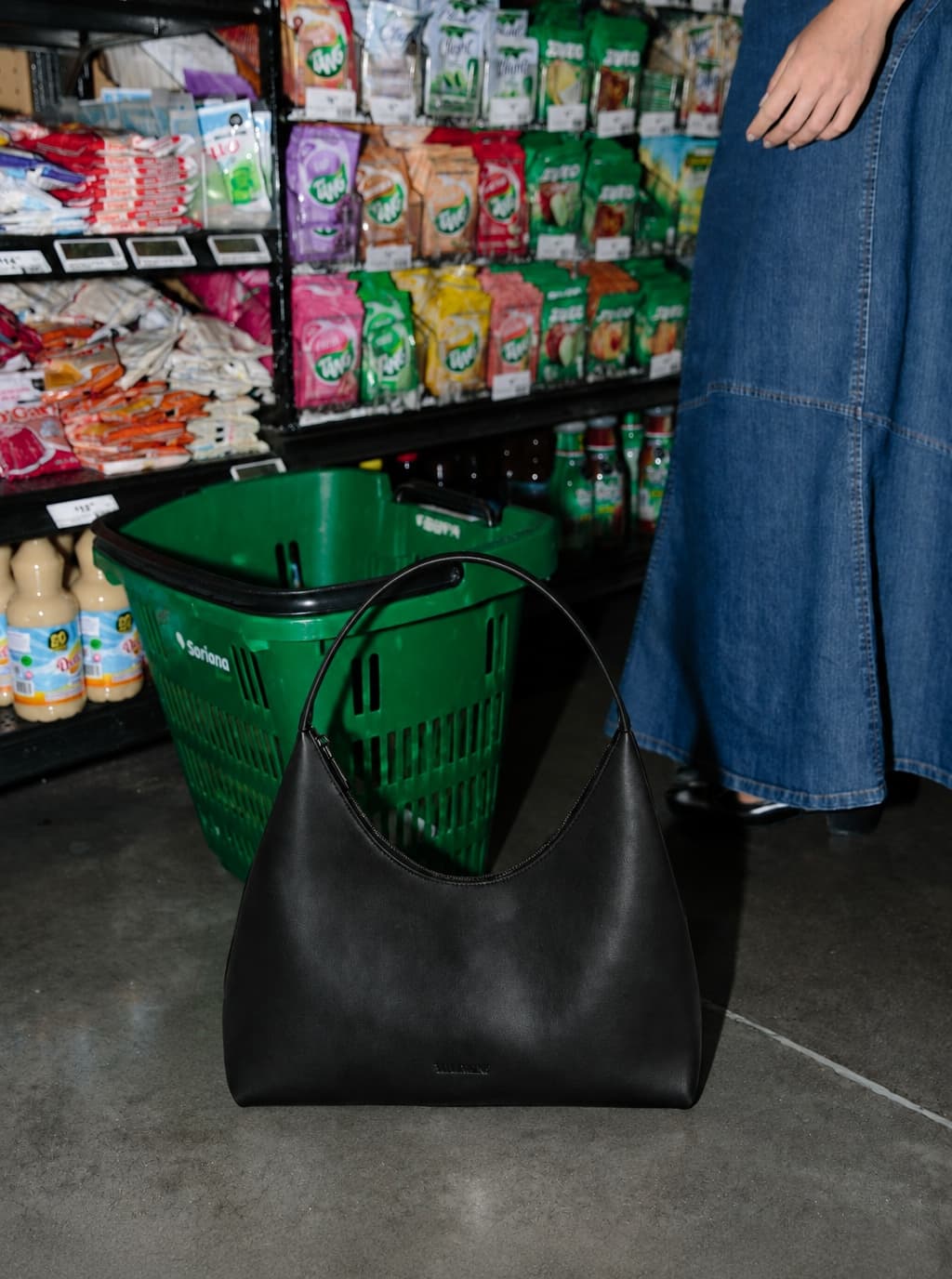
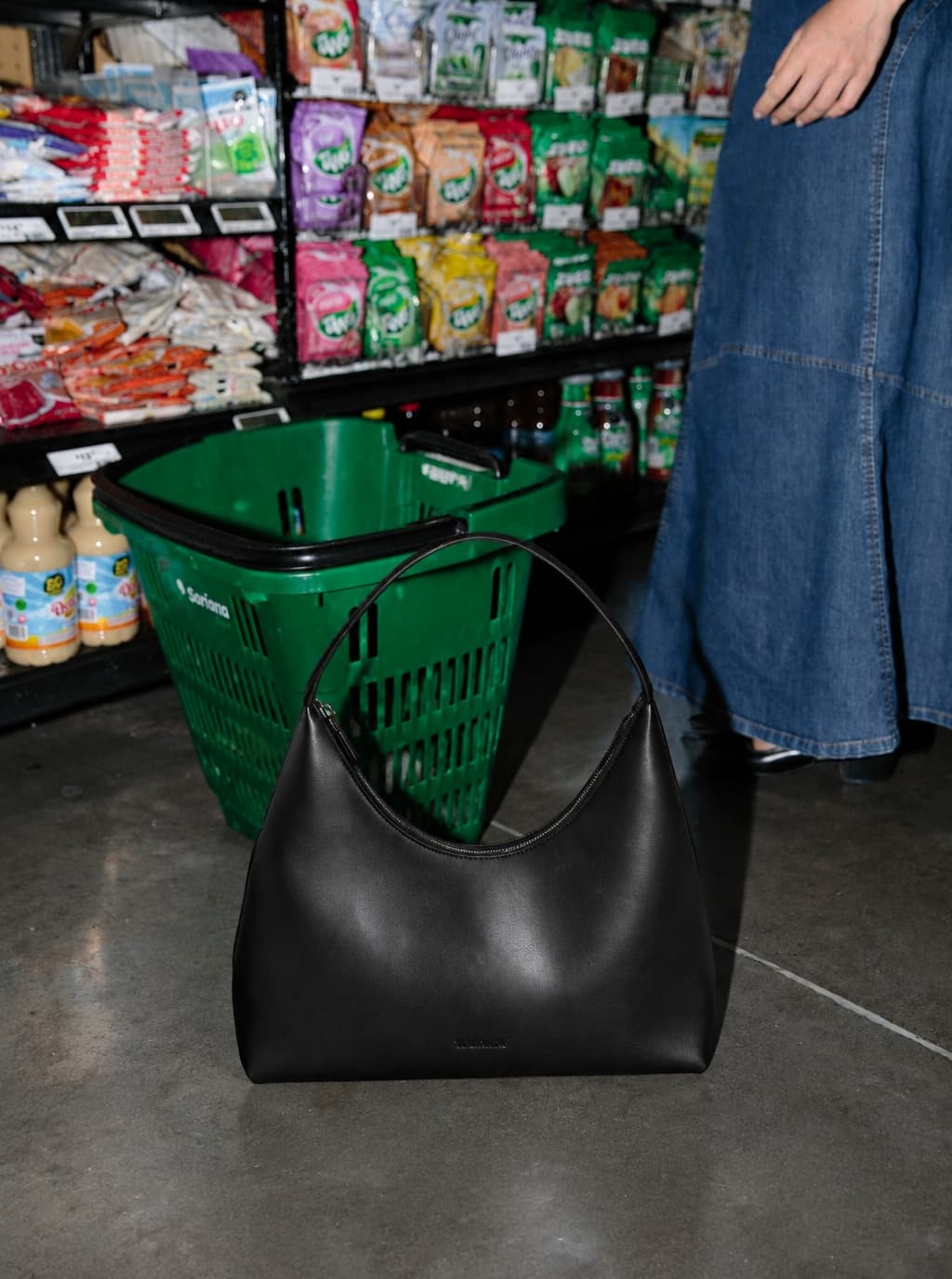
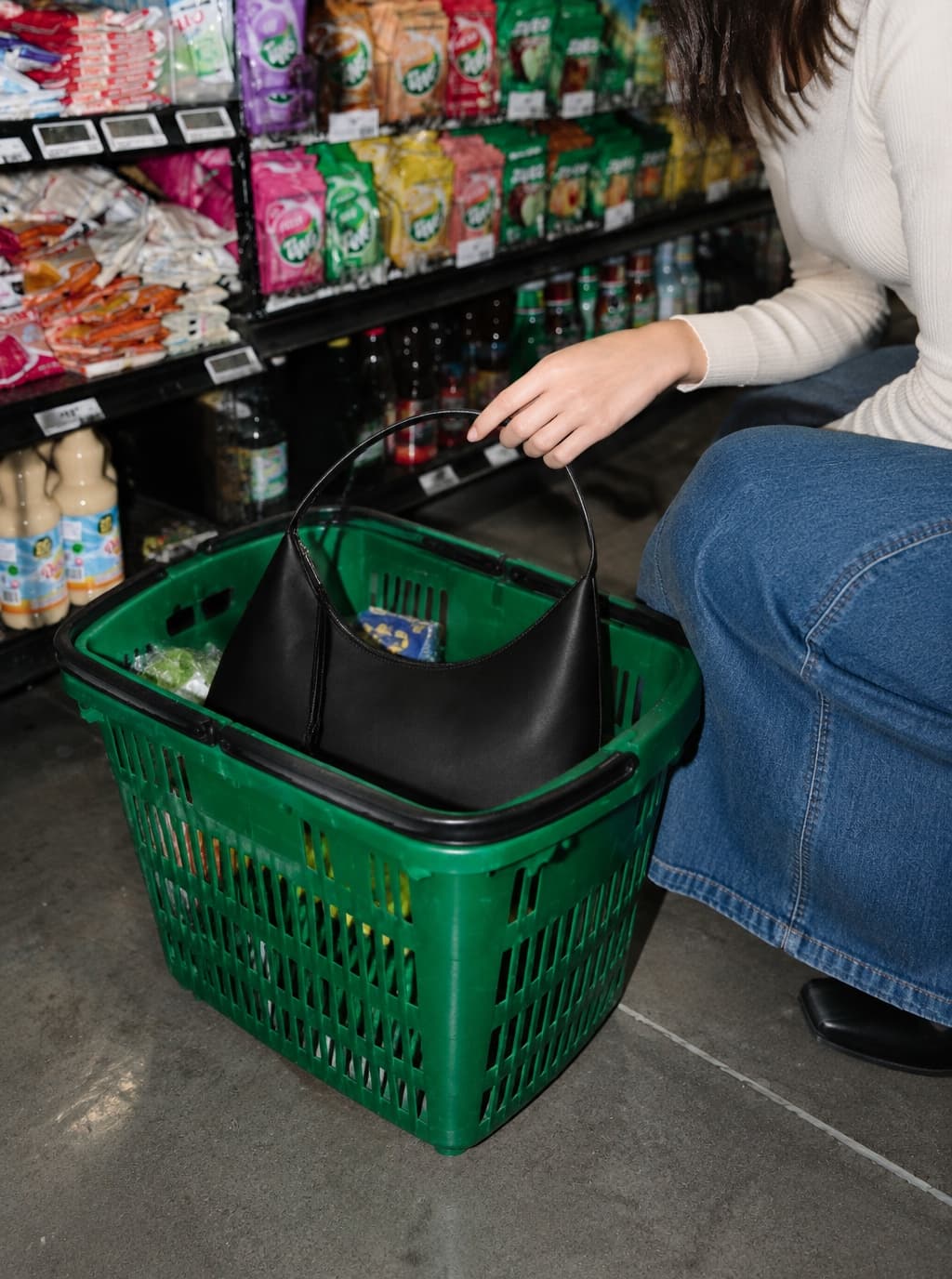
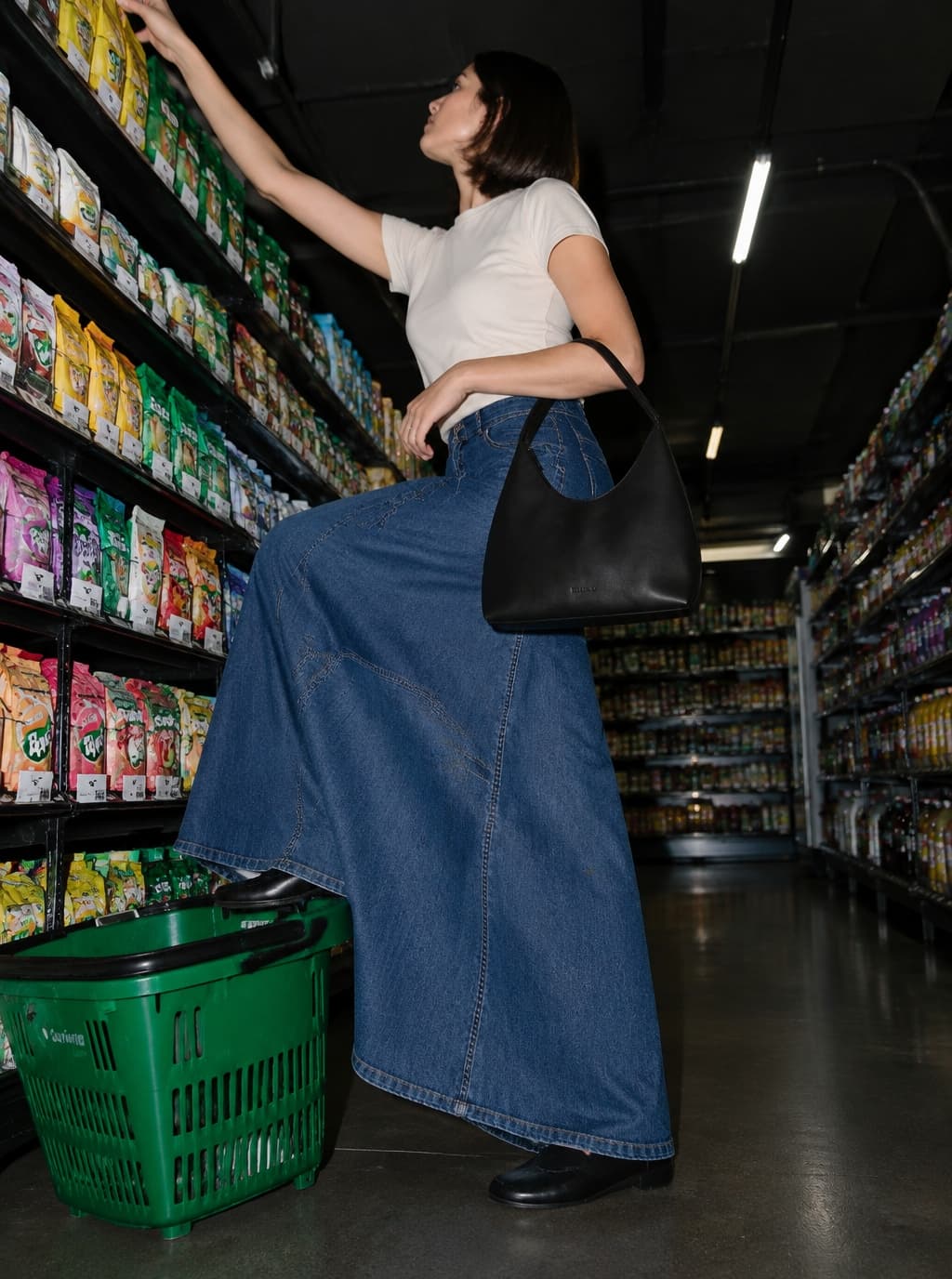
Ein Bild in einem Satz mit vier Bildern. Sehen Sie sich die Originalreferenz und jede generierte Ansicht unten an.
Beginnen Sie mit einem Bild, das Ihnen gefällt. Behalten Sie die visuelle Ausrichtung bei, während Sie Personen, Produkte, Standbilder und Bewegungen erstellen.
Bringen Sie ein Modell, ein Produkt, ein Outfit oder ein Stimmungsbild mit, um die Richtung vorzugeben.
Behalten Sie die Licht-, Farb-, Rahmen- und Styling-Hinweise bei, die Sie wiederverwenden möchten.
Tragen Sie diese Richtung in Porträts, Produktaufnahmen und Lookbooks.
Erwecken Sie einen ausgewählten Rahmen zum Leben und achten Sie dabei darauf, dass Person und Outfit aufeinander abgestimmt sind.
Bringen Sie Ihr Produkt und eine Idee mit. Entdecken Sie eine visuelle Richtung, speichern Sie sie als Stil und verwenden Sie sie in Ihrer nächsten Sammlung.
Erkunden Sie Referenzen zu Ihrem Briefing. Vergleichen Sie Licht, Komposition und Stimmung, bevor Sie auswählen, was passt.
Speichern Sie die von Ihnen gewählte Richtung, damit Sie bei Ihrem nächsten Projekt darauf zurückgreifen können.
Wenden Sie den Stil auf ein anderes Produkt an und erkunden Sie neue Variationen. Überprüfen Sie jedes Ergebnis anhand Ihres Produktfotos.
Versuchen Sie es mit einer neuen Version.
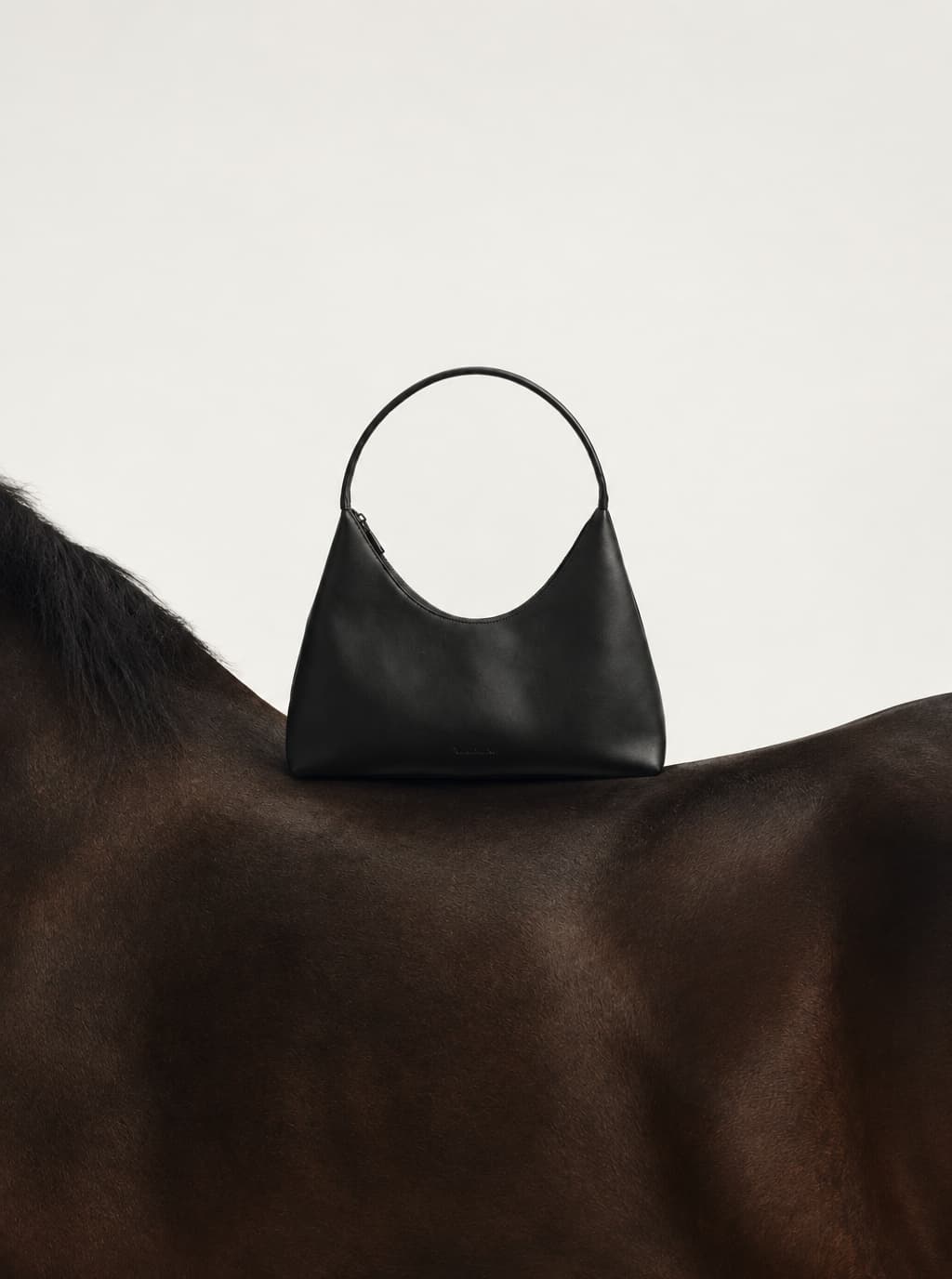
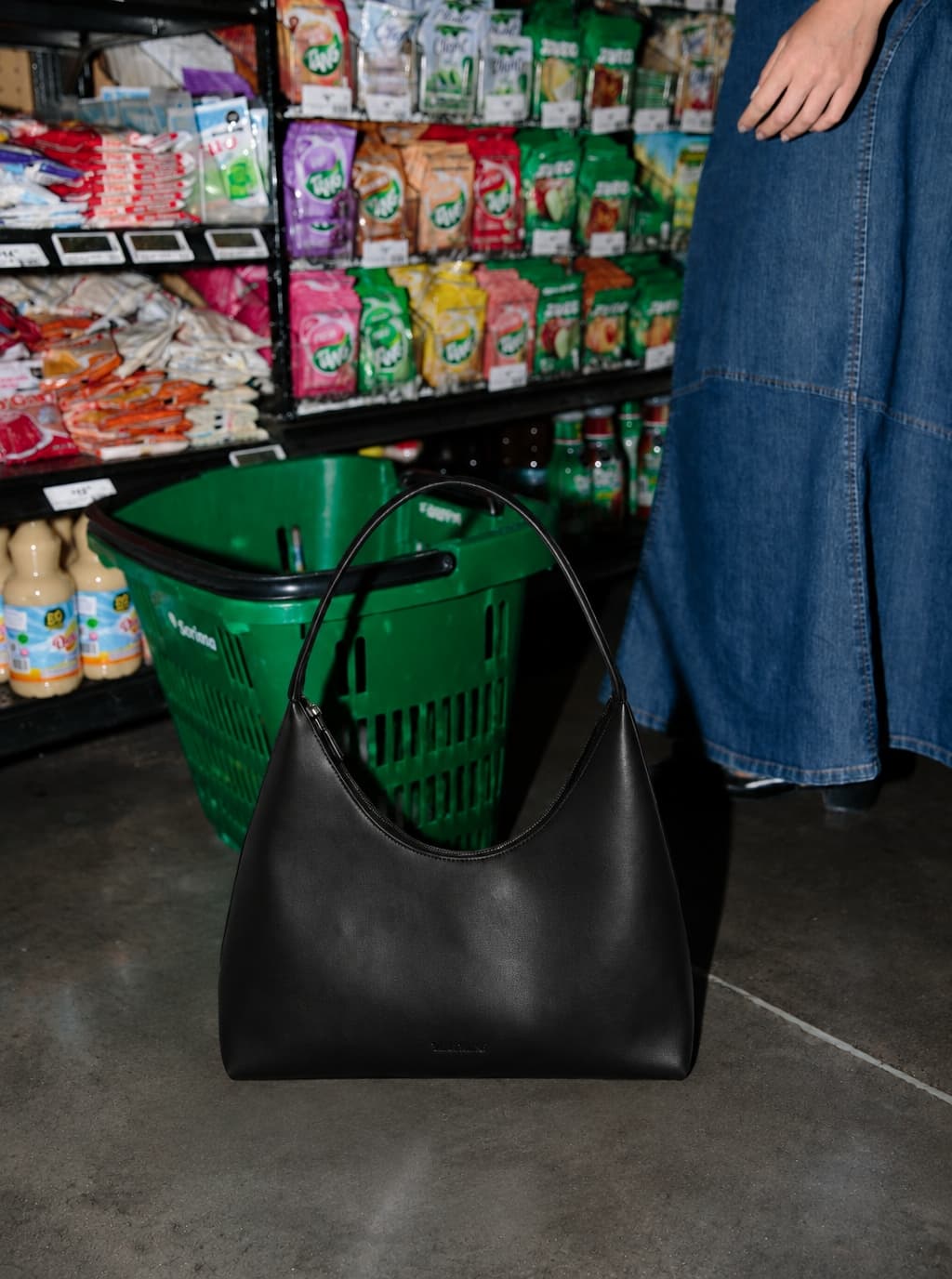
01
Probieren Sie einen einzelnen Look aus, bevor Sie eine ganze Kollektion planen.
02
Erstellen Sie Vorder-, Seiten-, Rücken- und Ganzkörperoptionen rund um die gleiche Outfit-Referenz.
03
Geben Sie der Generation einen Ausgangspunkt für Beleuchtung, Pose und Styling.
04
Vergleichen Sie das generierte Kleidungsstück mit Ihren echten Produktfotos.
Referenz → generierte Bilder
Das vorhandene Lookbook-Beispiel erweitert eine Eingabe in eine Reihe von Ganzkörper-, Nah- und Rückansichten. Überprüfen Sie vor der Lieferung die Details zu Kleidungsstücken und Accessoires.
Ein Outfitbild mit einer rosa Hose, einem hellen Oberteil und einer weißen Tasche.
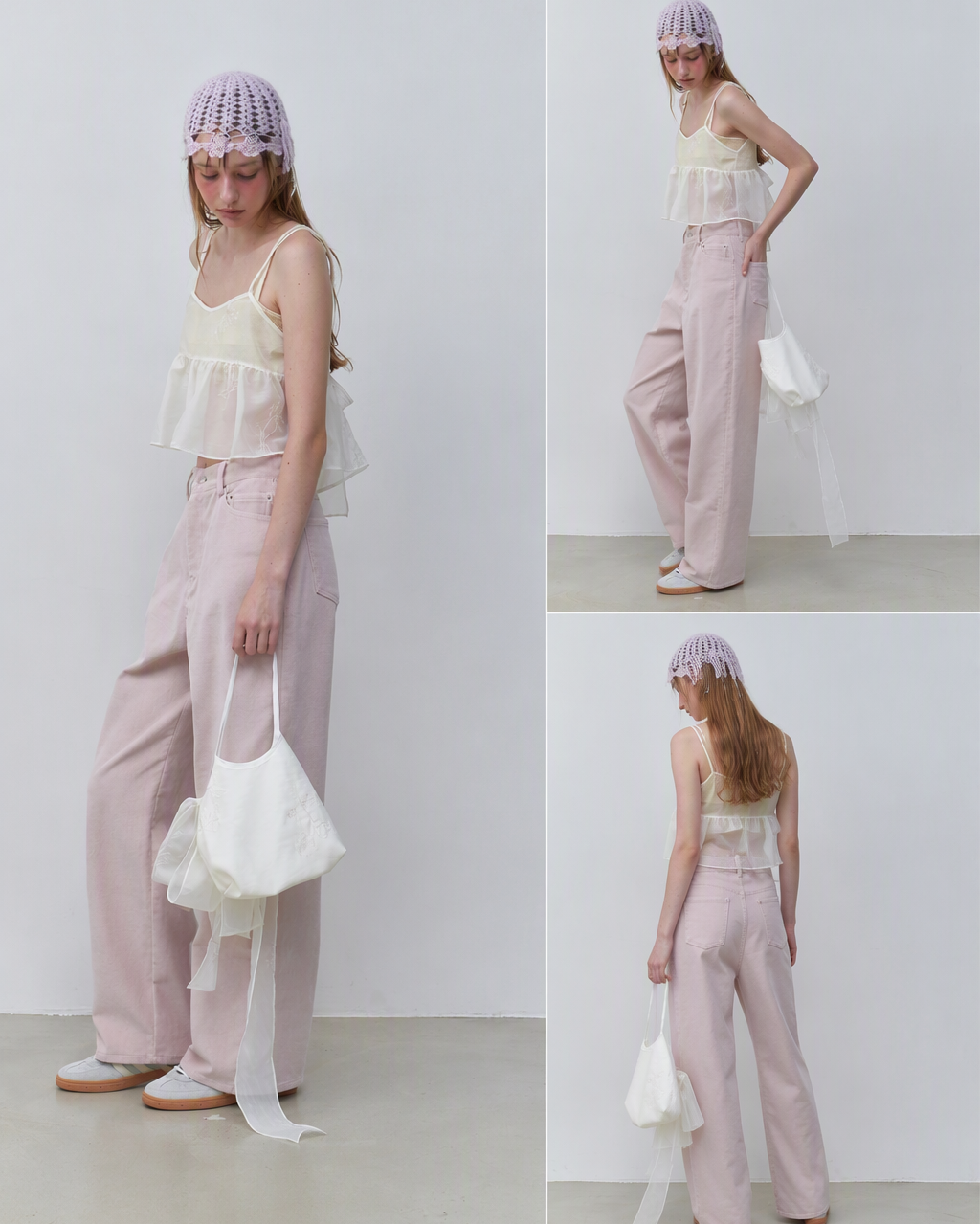
Vergleichen Sie die generierten Ansichten mit den Eingaben für Kleidungsstruktur, Accessoires und Konsistenz.
Hierbei handelt es sich um KI-generierte Variationen, nicht um Fotos desselben physischen Kleidungsstücks aus neuen Blickwinkeln. Vergleichen Sie Kragen, Nähte, Proportionen und Taschendetails mit Ihrem eigenen Produkt, bevor Sie ein Ergebnis verwenden.
Was Sie vorbereiten müssen
Wählen Sie ein gut beleuchtetes Foto, auf dem das Kleidungsstück gut zu erkennen ist. Bereiten Sie für ein echtes Produkt auch Fotos von der Vorder- und Rückseite sowie wichtigen Details vor. Fügen Sie eine separate Stilreferenz hinzu, wenn Sie eine andere Beleuchtung oder eine andere Einstellung wünschen. Entscheiden Sie zunächst, welche Ansicht Sie benötigen.
Eine Stilreferenz zeigt eine Richtung; es beweist nicht die genaue Konstruktion Ihres Produkts. KI kann Details erfinden, die in der Eingabe verborgen sind.
Machen Sie Ihren ersten Satz
Beginnen Sie mit einem klaren Outfitbild und einer kurzen Aufnahmeliste. Verwenden Sie in Ihrem gesamten Set die gleichen Referenzen und die gleiche visuelle Ausrichtung und vergleichen Sie dann die generierten Ansichten, bevor Sie Ihr endgültiges Lookbook-Layout vorbereiten.
Laden Sie Ihr Outfitfoto in die Vorlage hoch. Sie können zusätzliche Ansichten des echten Kleidungsstücks hinzufügen. Wenn eine Anmeldung erforderlich ist, kehren Sie zu dieser Vorlage zurück.
Wählen Sie einen voreingestellten Hintergrund oder laden Sie Ihren eigenen hoch, stellen Sie die Beleuchtung ein und fügen Sie vor dem Generieren eine Aufnahmerichtung hinzu.
Vergleichen Sie das Ergebnis mit der Quelle. Wenn sich das Kleidungsstück, das Gesicht oder der Stil auf eine Weise ändert, die Sie nicht möchten, verfeinern Sie das Bild, bevor Sie fortfahren.
Fordern Sie einen seitlichen, hinteren oder näheren Rahmen mit den gleichen Referenzen und der gleichen Richtung an. Fügen Sie für eine Rückansicht ein echtes Rückfoto hinzu und überprüfen Sie Verschlüsse, Nähte und die Position der Tasche; Ein Frontfoto kann keine versteckten Details erkennen.
Ordnen Sie die Ergebnisse zusammen. Behalten Sie Rahmen bei, die das Outfit erklären und zur gleichen Stimmung passen; Entfernen Sie verzerrte oder inkonsistente Bilder.
Überprüfen Sie die endgültigen Kulturen und Produktdetails für Ihren Verwendungszweck. Fügen Sie die ausgewählten Bilder in das Layout Ihrer Website, Ihres Social-Media-Beitrags oder Ihres Lookbooks ein.
Bevor Sie die Bilder verwenden
Beurteilen Sie das Set anhand Ihres tatsächlichen Kleidungsstücks, nicht nur anhand der Stilreferenz.
Das Hauptkleidungsstück ist in der Vorder- oder Ganzkörperansicht gut zu erkennen.
Farben und Muster entsprechen Ihren Produktfotos.
Knöpfe, Nähte, Verschlüsse und Logos wurden nicht erfunden oder verändert.
Gesicht, Outfit und Beleuchtung passen im gesamten Set zusammen.
Rück- und Nahaufnahmen stimmen mit echten Fotos dieser Details überein.
Der Zuschnitt lässt genügend Platz für die gewünschte Seite oder das gewünschte soziale Format.
Wenn Sie mehr Details benötigen
Lesen Sie den Leitfaden zur Auswahl einer visuellen Richtung, zum Erstellen einer Aufnahmeliste und zum Vorbereiten Ihrer ausgewählten Bilder für ein Lookbook.
Was als nächstes zu tun ist
Erstellen und verfeinern Sie die genehmigte Modellrichtung.
Erstellen Sie unterstützende Produkt-, Detail- und Lifestyle-Bilder.
Steuern Sie Beleuchtung, Komposition, Palette und Szenenkonsistenz.
Verwandeln Sie genehmigte Standbilder in Kurzfilme und veröffentlichen Sie Inhalte.
Häufig gestellte Fragen zum AI-Lookbook
Ja. Beginnen Sie mit einem klaren Outfitfoto und fordern Sie die gewünschten Ansichten an. DOBIDOBI generiert individuelle Bildoptionen für Ihr Lookbook. Das obige Beispiel zeigt eine Referenz und vier generierte Ansichten. Fügen Sie echte Produktdetailfotos hinzu, wenn Sie im Original verborgene Teile überprüfen müssen.
Verwenden Sie dieselben Outfit- und Personenreferenzen und achten Sie auf eine konsistente Beleuchtungs- und Stylingrichtung. Referenzen bestimmen das Ergebnis, aber Identität, Proportionen, Nähte und Accessoires können sich dennoch ändern. Vergleichen Sie die Ansichten als Gruppe und verfeinern oder entfernen Sie nicht übereinstimmende Frames.
Es kann eine Variante der Rückansicht erzeugen, aber möglicherweise Details erfinden, die auf dem Vorderfoto nicht zu sehen sind. Wenn Sie ein bestimmtes Produkt repräsentieren möchten, stellen Sie ein echtes Foto der Rückseite bereit und vergleichen Sie dann den erstellten Kragen, die Nähte, die Verschlüsse und die Silhouette mit dieser Quelle.
Für die Generierung werden DOBI-Münzen verwendet. Die Menge hängt von Ihren Generierungseinstellungen und der Anzahl Ihrer Versuche ab. Überprüfen Sie vor der Generierung die aktuelle Preisseite und die angezeigten Kosten. Dieses Beispiel verspricht keine Fixkosten für ein komplettes Set.
Dieser Workflow erstellt Lookbook-Bilder. Wählen Sie Ihre Ergebnisse aus und stellen Sie sie dann mit Ihren Produktnamen, Beschreibungen und Preisen in Ihrem eigenen Layout-Tool zusammen. Bei dem hier gezeigten Bildsatz handelt es sich nicht um eine fertige PDF-Datei, kein Großhandelslinienblatt oder interaktiven Katalog.
Überprüfen Sie zunächst die Genauigkeit des Kleidungsstücks, die Konsistenz des Sets und Ihre Rechte am Ausgangsmaterial. Wählen Sie die Bilder aus, die zu Ihrem Verwendungszweck passen, und bereiten Sie vor der Veröffentlichung den endgültigen Zuschnitt oder das Layout vor.
Bringen Sie eine Outfit-Referenz mit, wählen Sie eine Ansicht und vergleichen Sie das Ergebnis mit Ihrem Produkt, bevor Sie es zu einem Set erweitern.