プロダクトホワイトベース
商品の写真を白地に塗り替える。
商品写真をアップロードし、専用のホワイト・ボトム・フローでシンプルな商品展示を制作。店舗にてご使用いただく前に、オリジナルと各項目を照合してください。
商品の写真をアップロードするには、ホワイト地にテンプレートを直接開きます。ログインすると、同じテンプレートに戻ります。
既存のプロセス例
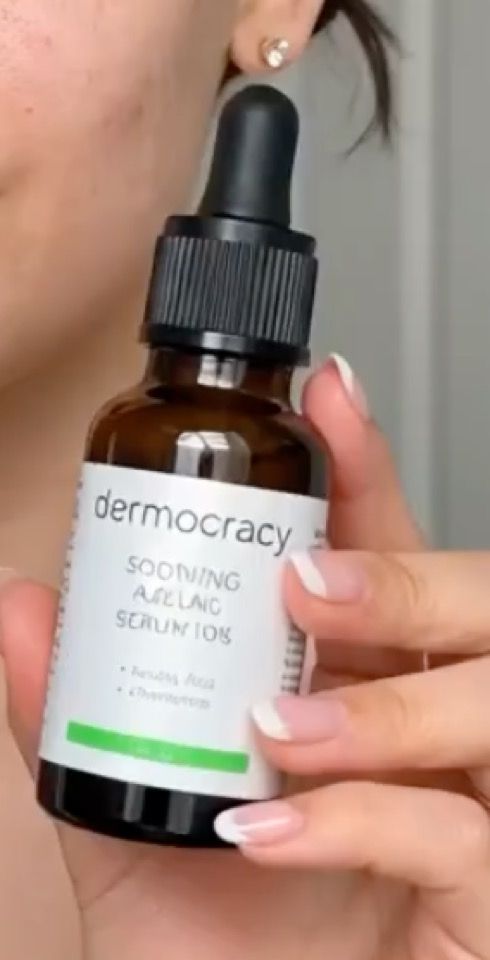
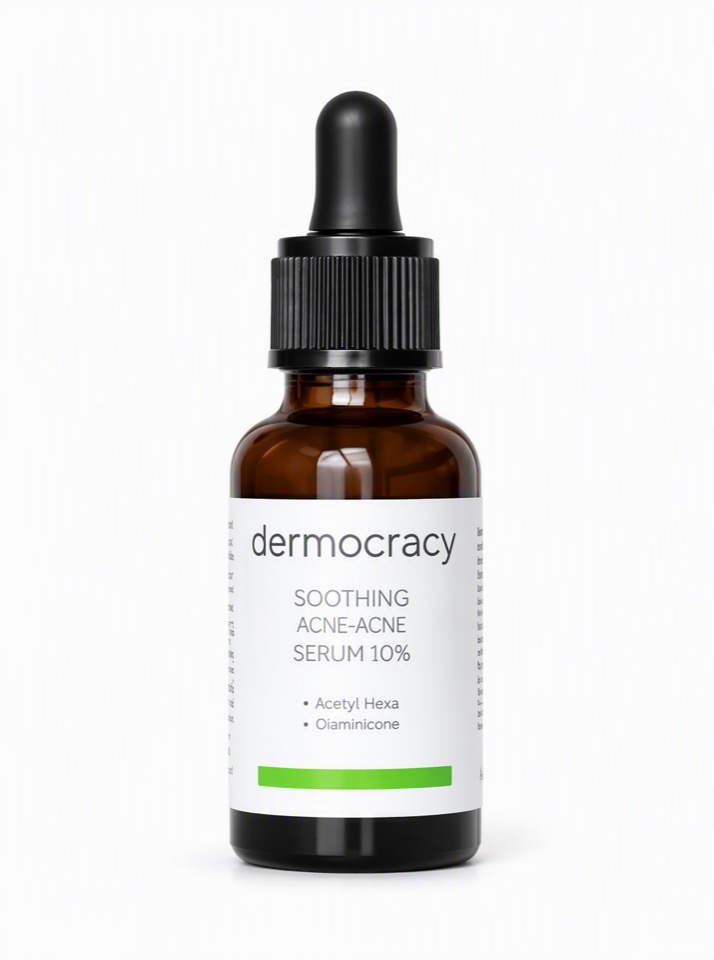
この例は背景と表示方法を変え、ラベルテキストの一部を変更しました。原図と照合して文字、形状、色をチェックしてください。これは画像生成プロセスであり、商品のピクセルを保持した図ではありません。
商品の白地図の作り方
- 01
鮮明な商品写真
完全な製品の写真が見れるようにしてください。重要なラベル、エッジ、素材の詳細がはっきりと見え、ぼやけや大きな遮蔽を避けることができます。
商品に合う画像を選択 - 02
必要な画面を設定
ボタンをクリックすると、ワークスペースがホワイト・ボトム図の能力を開きます。画像オプションの設定は、表示したい商品の視点を示し、生成を送信します。
- 03
検証後の利用
拡大して結果を表示し、オリジナル画像と比較します。販売している商品の写真を正確に表示できるもののみを保管してください。
実際の商品に準ずる
白地には、より簡潔な画像が表示されることがありますが、AI が商品の詳細を完全に保持していることを証明することはできません。オリジナルの写真を受領の根拠として使ってください。
- ブランド名、ラベルテキスト、小文字を確認します。
- 商品の形状、開口部、端と比率を比較する。
- 色、表面のテクスチャ、反射、および影をチェックします。
- 掲載準備中の店舗またはプラットフォームの現在の画像要件を確認してください。
商品のホワイトボードに関するよくある質問
これは背景削除ツールですか?
このプロセスは、背景に加えて、新しい白い商品画像を生成する可能性があります。元の商品ピクセルを完全に保持する必要がある場合は、図のフローを選択してください。
どんな写真がアップされますか?
明確で完全な商品写真から始めます。ラベル、縫い目、手すりなどの重要な詳細は表示されなければなりません。遮蔽された詳細やあいまいな詳細は、生成の信頼できる根拠を提供することはできません。
結果を Amazon、Shopee、または自分の店で使用できますか?
生成図とターゲット店舗またはプラットフォームの現在の要件を一度に確認してください。このプロセスは、画像がプラットフォームによって審査されるというわけではありません。また、生成の詳細が実際のものと完全に一致する保証もありません。
図面作成にいくらかかる?
現在のパッケージは料金ページでご確認いただけます。タスクを送信する前に、選択した設定のクレジット消費をワークスペースでご確認ください。