AI商品撮影
EC用の商品画像セットをAIで制作する手順
1枚の商品写真からメイン画像、特徴を伝える画像、パッケージ画像、使用シーン画像を作る方法を紹介。実際の4枚の作例と、用途に合わせて使える制作指示を掲載しています。
By DOBIDOBI編集部·7 分で読めます·更新しました
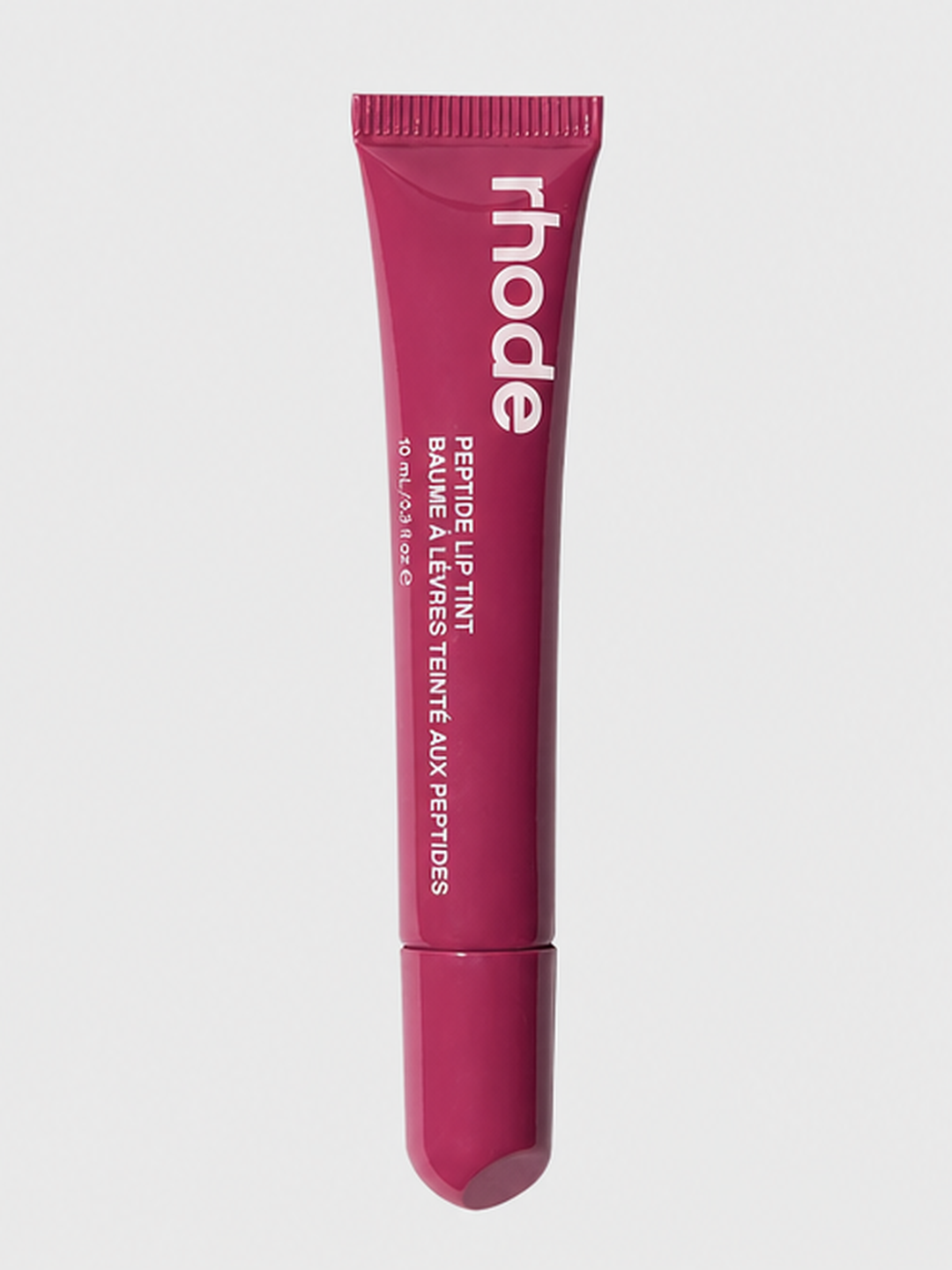
1 つの製品と明確な画像リストから始める
- 生成する前にストアに必要な画像を選択してください。
- 明確なソース写真と確認できる製品事実を使用してください。
- コーディネート画像セットの商品詳細テンプレートをお試しください。
- 各画像を確認し、作業が必要なフレームのみを調整します。
適切な商品写真ワークフローを選択する
店舗には、きれいな製品ビュー、パッケージの詳細な観察、および製品が属する場所を示すシーンが必要な場合があります。これらの画像は、買い物客のさまざまな質問に答えます。セットを生成する前に、各フレームが何を説明するかを決定します。
製品画像セットの場合は、以下の製品詳細テンプレートから始めてください。白の背景画像、モデルが着用している服、商品ビデオにはそれぞれ独自のワークフローがあります。これらのタスク全体で同じ元の製品を使用できますが、各ツールが要求する入力を準備してください。
実際の例: リップティントの写真 1 枚、e コマース画像 4 枚
この例は、閉じたベリー色のロード リップ ティント チューブの写真から始まります。 4 つのオリジナル出力には、製品のヒーロー、特典のレイアウト、パッケージのクローズアップ、化粧台のシーンが表示されます。同じ商品を表現する上で、それぞれのフレームには異なる役割があります。
2026 年 9 月 6 日に記録された実行では、71 秒間に 4 つの画像が生成され、1,556 クレジットが使用されました。これは記録された 1 回の実行です。設定、待ち時間、クレジット見積もりは異なる場合があります。元の出力を以下に示しますので、入力と比較できます。
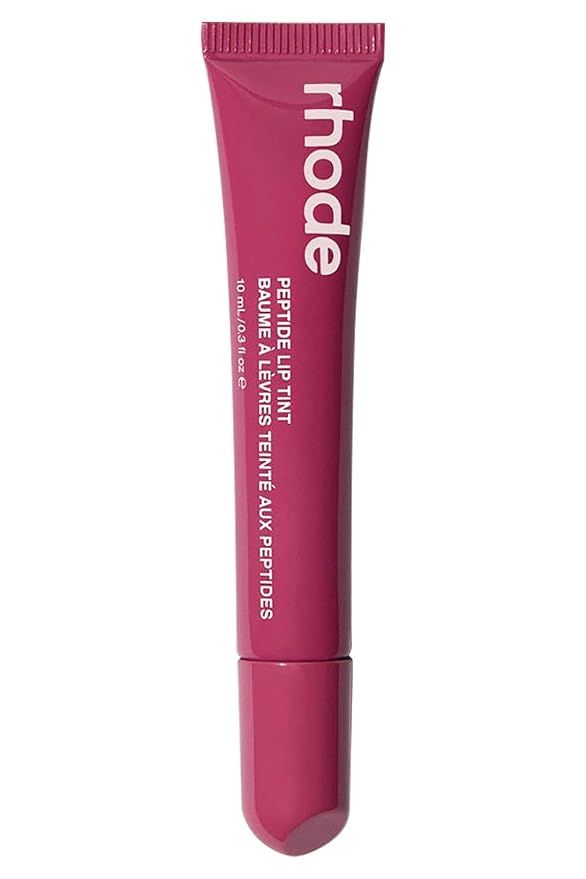
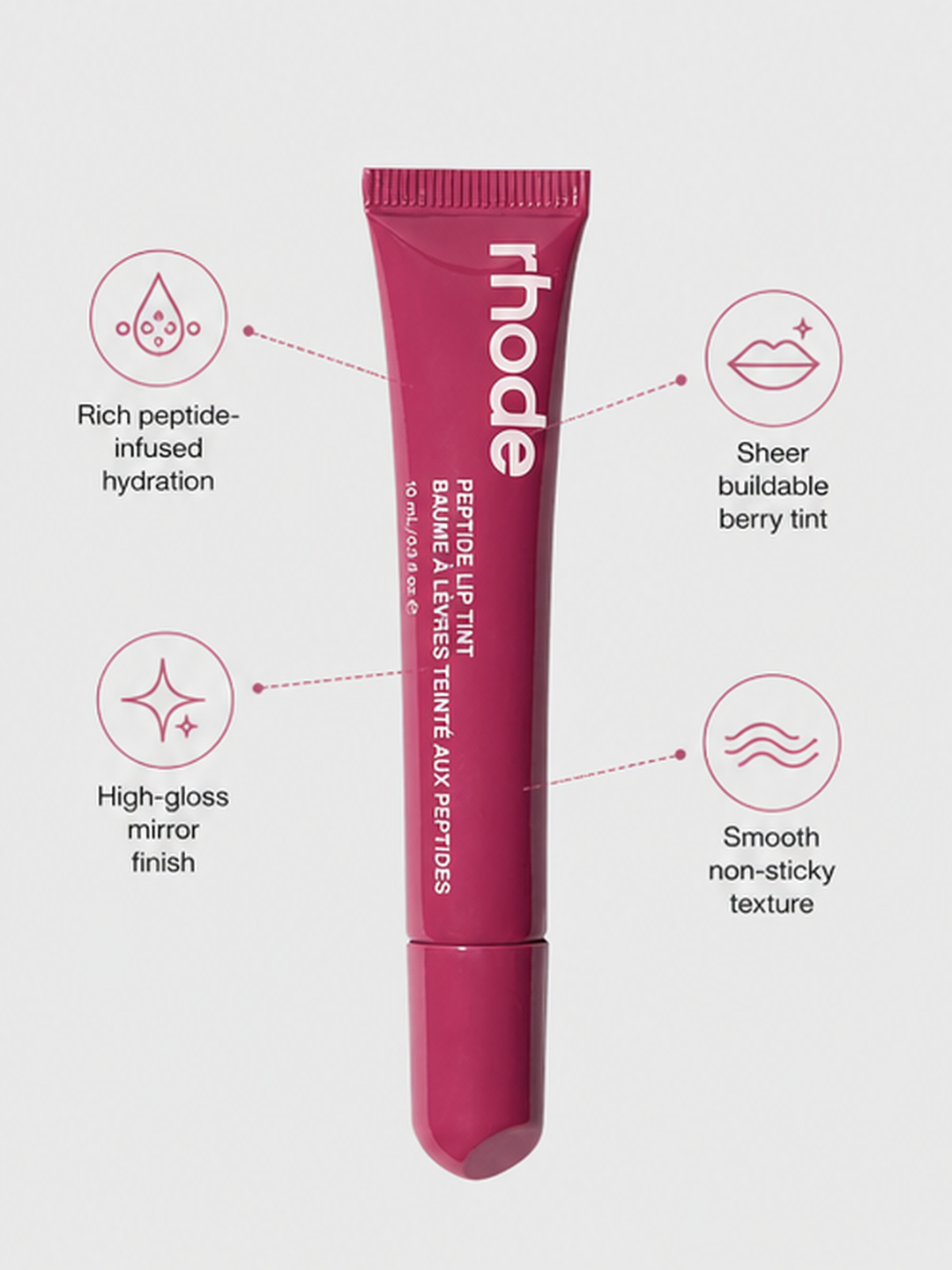
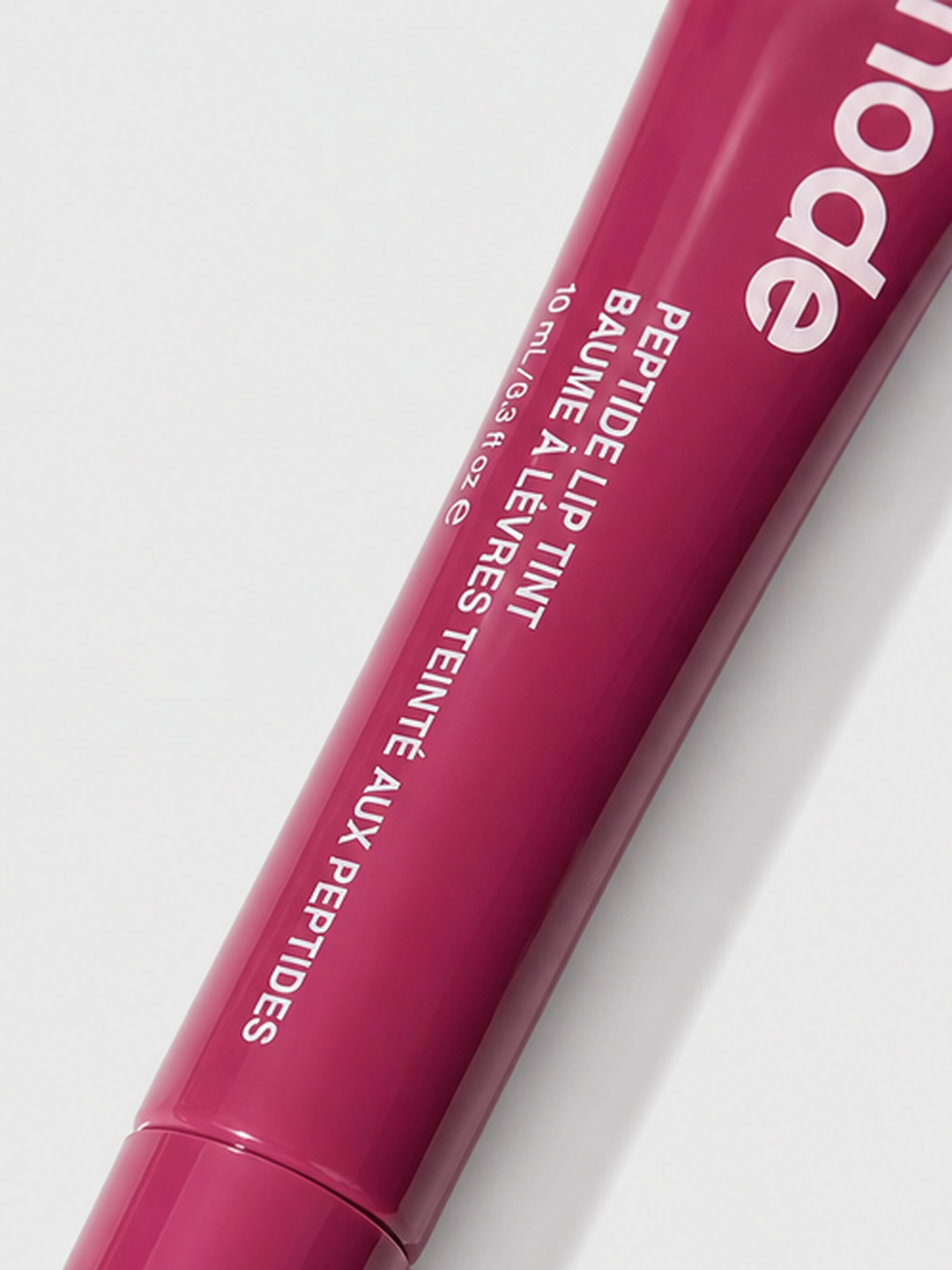
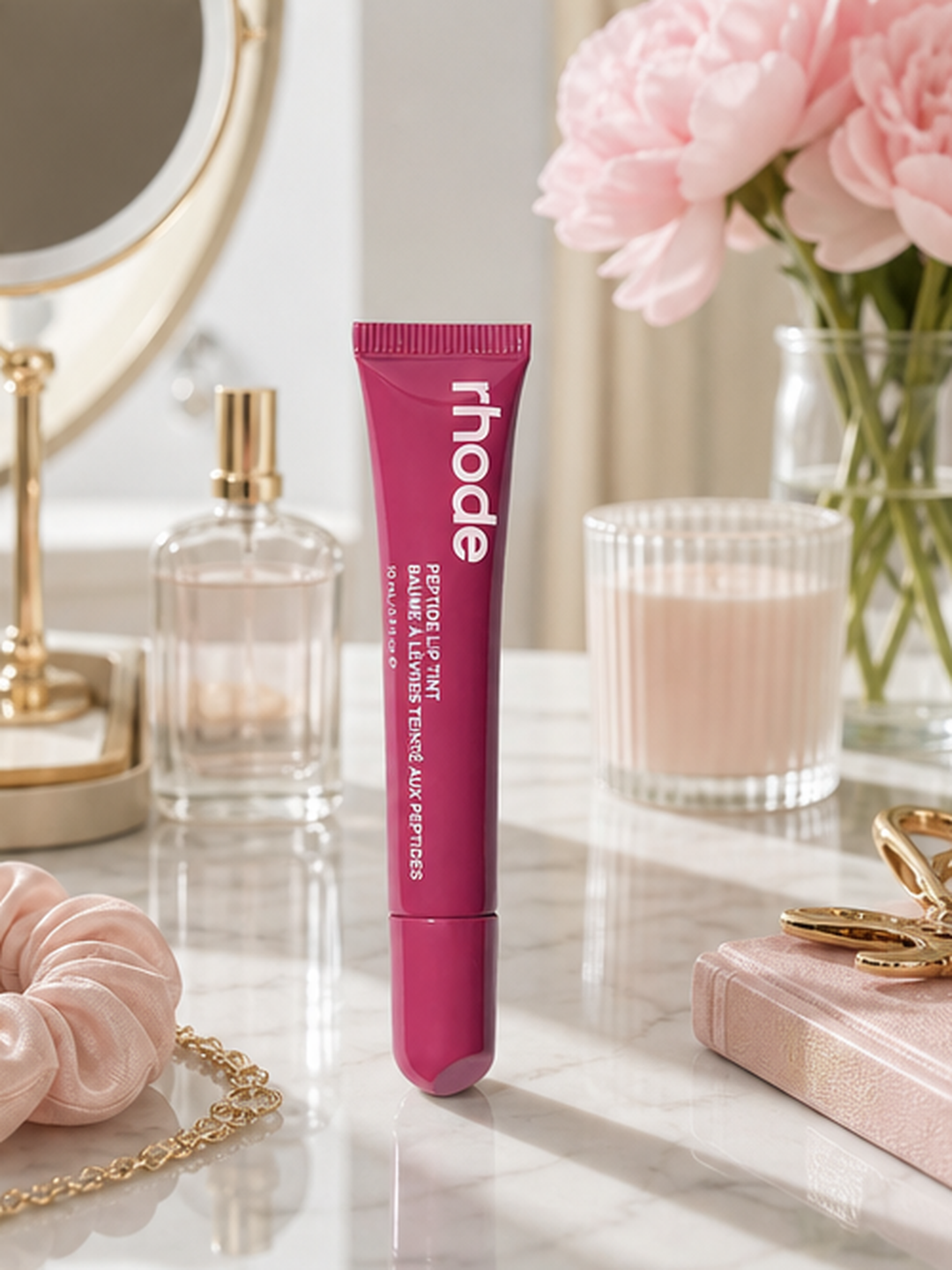
ステップ 1: 商品写真を準備する
商品全体が見え、重要な文字やエッジ、素材が見やすい写真をお選びください。パッケージが切り取られているソースや、見せたい詳細を手で覆っているソースは避けてください。出力を確認するときは、オリジナルを近くに置いてください。
製品詳細テンプレートを開き、プロンプトが表示されたらサインインします。同じテンプレートに戻ります。製品画像の下に写真を追加します。写真に撮られた製品は視覚的な参照を提供します。説明には事実とセットの目的が記載されています。
ステップ 2: 短い製品概要を書く
製品名を指定し、必要なフレームについて説明します。表示したい製品の事実とセールスポイントを含めます。ファクトが欠落している場合は、モデルに作成を依頼するのではなく、自分で追加してください。説明はテンプレートの 500 文字制限内に収めてください。
以下の例を出発点として使用し、製品情報に置き換えてください。これは編集可能な例であり、記録された実行から復元されたプロンプトではありません。
製品概要例
ロードリップティント。アップロードした商品写真を使用します。製品のヒーロー、私が提供する製品の事実を使用した特典レイアウト、パッケージのクローズアップ、化粧台のシーンを作成します。チューブの色、形状、目に見える文字を一貫したものに保ちます。
ステップ 3: 画像数と設定を選択します
この例のようなセットが必要な場合は、設定を開いて 4 つの画像を選択します。画像を表示する比率と解像度を選択します。出力例は、1080 × 1440 ピクセルの縦向き PNG です。生成する前に、利用可能なオプションと現在の信用見積りを確認してください。
上記で定義した製品と画像の役割から始めます。別のシーンや詳細なパッケージ ビューが必要な場合は、概要にその旨を記載してください。 AI はレイアウトを提案できますが、要求されたすべての詳細を再現できるわけではないため、完成したフレームを個別に確認してください。
ステップ 4: 4 つの画像すべてをオリジナルと比較します。
まず、チューブの形状、色、目に見える文字をソースと照らし合わせて確認します。次に、各画像の役割を確認します。ヒーローは製品を明確に示す必要があり、特典フレームは製品の事実を使用する必要があり、クローズアップは実際のパッケージの詳細を示す必要があり、ライフスタイル フレームは商品を関連するシーンに配置する必要があります。
完成した画像を開いて詳しく見てみましょう。あるフレームで別の試行が必要な場合は、個々の画像の再生成アクションを使用します。完成したイメージをマテリアルに保存したり、さらなる作業のためにキャンバスに追加したりすることもできます。生成が成功すると、すべてのストアフロントが自動的に承認されるわけではなく、レビューの開始点になります。
ステップ 5: ストアの画像を選択します
買い物客が答える必要がある質問、つまり製品とは何か、何を提供するのか、パッケージはどのようなものなのか、日常生活のどこに適合するのかを中心に画像を配置します。生成されたすべてのイメージを使用する必要はありません。販売する製品を明確に表すものを保管してください。
公開する前に、意図した配置の要件を確認してください。 Google ショッピングのメイン画像と追加画像には異なる役割があります。プロモーション特典のレイアウトは、メイン フィード画像として自動的には適しません。以下にリンクされている公式の画像ガイダンスと Shopify 製品メディアの手順は、最終的なリストの準備に役立ちます。
使用可能な画像ごとの商品撮影コストを比較
撮影と AI 支援制作を比較検討するときに、同じ成果物 (製品、画像数、必要な詳細、使用法、最終フォーマット) を比較します。ソフトウェアのサブスクリプション価格だけでは、完成した作業のコストを測ることはできません。
コストレビューワークシート
総コスト = ソースの準備 + 制作または生成 + レビューとレタッチ。
使用可能な画像あたりのコスト = 総コスト ÷ 受け入れられた画像。
画像が受け入れられなかった場合は、失敗したトライアルを記録します。画像あたりのコストがゼロであることは報告しません。
- ソースの写真撮影、スタイリング、準備、生成クレジット、レビューおよびレタッチ時間を記録します。拒否された試行を含めます。
- 総制作コストを、意図された用途に受け入れられる画像の数で割る。待機時間とは別にアクティブな作業時間をカウントします。
- 新しいコレクションの場合は、選択した方向を適切な位置で再利用し、各新製品を確認します。スタイルの再利用により、結果が概要を満たした場合にのみ、繰り返しのセットアップ作業が軽減されます。
製品に必要な次の画像を選択してください
次の製品用の完全なイメージ セットが必要ですか?同じ製品詳細テンプレートを開き、新しい写真と製品の事実を入力します。背景をきれいにするには、白い背景のワークフローを使用します。モデルの服装については、人物画像と服装画像の両方を用意します。モーションの場合は、承認された静止画から開始して、画像からビデオへのワークフローを使用します。
デシジョンテーブル
ワークフローを必要なイメージに合わせる
| タスク | 準備する | ここから始めましょう |
|---|---|---|
| 商品画像セット | 製品写真と製品概要 | 商品詳細テンプレート |
| 白背景画像 | 鮮明な商品写真 | 白背景ワークフロー |
| モデルの服装 | 人物写真と衣服写真 | モデルに服を着せるワークフロー |
| 短い製品ビデオ | 承認された静止画およびモーションのアイデア | 画像からビデオへのワークフロー |
チェックリスト
結果を使用する前に
- 製品の形状、色、目に見える文字は出典と一致します。
- すべてのマーケティング上の主張は、お客様が提供した製品情報に基づいています。
- 選択された各フレームには、リスト内に明確なジョブがあります。
- 最終的な寸法、プレゼンテーション、ファイルは目的地の要件を満たしています。
よくある質問
1枚の写真を商品画像セットとして完成させることはできますか?+
製品詳細テンプレートは、製品の写真と概要から複数のフレームを生成できます。このページの例は、1 回の実行からの 4 つの元の出力を示しています。すべてのフレームをソースに対してレビューします。生成されたセットは、すべての詳細が正確であることを保証するものではありません。
このリップティントのワークフローにはモデルの写真が必要ですか?+
いいえ。この例では、製品の写真と概要を含む製品詳細テンプレートを使用しています。モデル上の衣服のワークフローは、人物と衣服の画像を要求する別のタスクです。
4 つの画像セットには常に 1,556 クレジットがかかりますか?+
いいえ、それが記録された例のコストでした。現在のモデル、画像数、設定によって、生成前に表示される見積もりが決まります。
セット全体を再度開始せずに 1 つの画像を改善できますか?+
完成した個別イメージには再生アクションがあります。画像をマテリアルに保存したり、さらなる作業のためにキャンバスに追加したりすることもできます。
自社商品のイメージセットを作成する
鮮明な商品写真と簡単な説明書をご持参ください。画像設定を選択し、見積もりを確認して、結果をフレームごとに確認します。
商品詳細テンプレートを開く読み続けてください