Photographie de produits IA
Workflow de photographie de produits IA pour les ensembles visuels de commerce électronique
Apprenez à transformer une photo de produit en images de héros, d'avantages, d'emballage et de style de vie, avec un exemple réel de quatre images et un brief que vous pouvez adapter.
Par l'équipe éditoriale de DOBIDOBI·7 minutes de lecture·Mise à jour
Commencez avec un produit et une liste précise d’images
- Choisissez les images nécessaires à votre boutique avant de lancer la génération.
- Utilisez une photo source nette et des informations vérifiables sur le produit.
- Essayez le modèle de fiche produit pour obtenir une série d’images cohérente.
- Examinez chaque image, puis affinez uniquement les images qui nécessitent du travail.
Choisissez le bon processus de photographie de produit
Un magasin peut avoir besoin d'une vue claire du produit, d'un examen plus approfondi de l'emballage et d'une scène qui montre à quoi appartient le produit. Ces images répondent à différentes questions des acheteurs. Decide what each frame should explain before you generate a set.
Pour une série d’images produit, commencez par le modèle de fiche produit ci-dessous. Une image sur fond blanc, un vêtement porté par un mannequin et une vidéo produit suivent chacun leur propre processus. Vous pouvez utiliser le même produit d’origine pour ces tâches, en préparant les éléments demandés par chaque outil.
Un exemple concret : une photo de teinte pour les lèvres, quatre images de commerce électronique
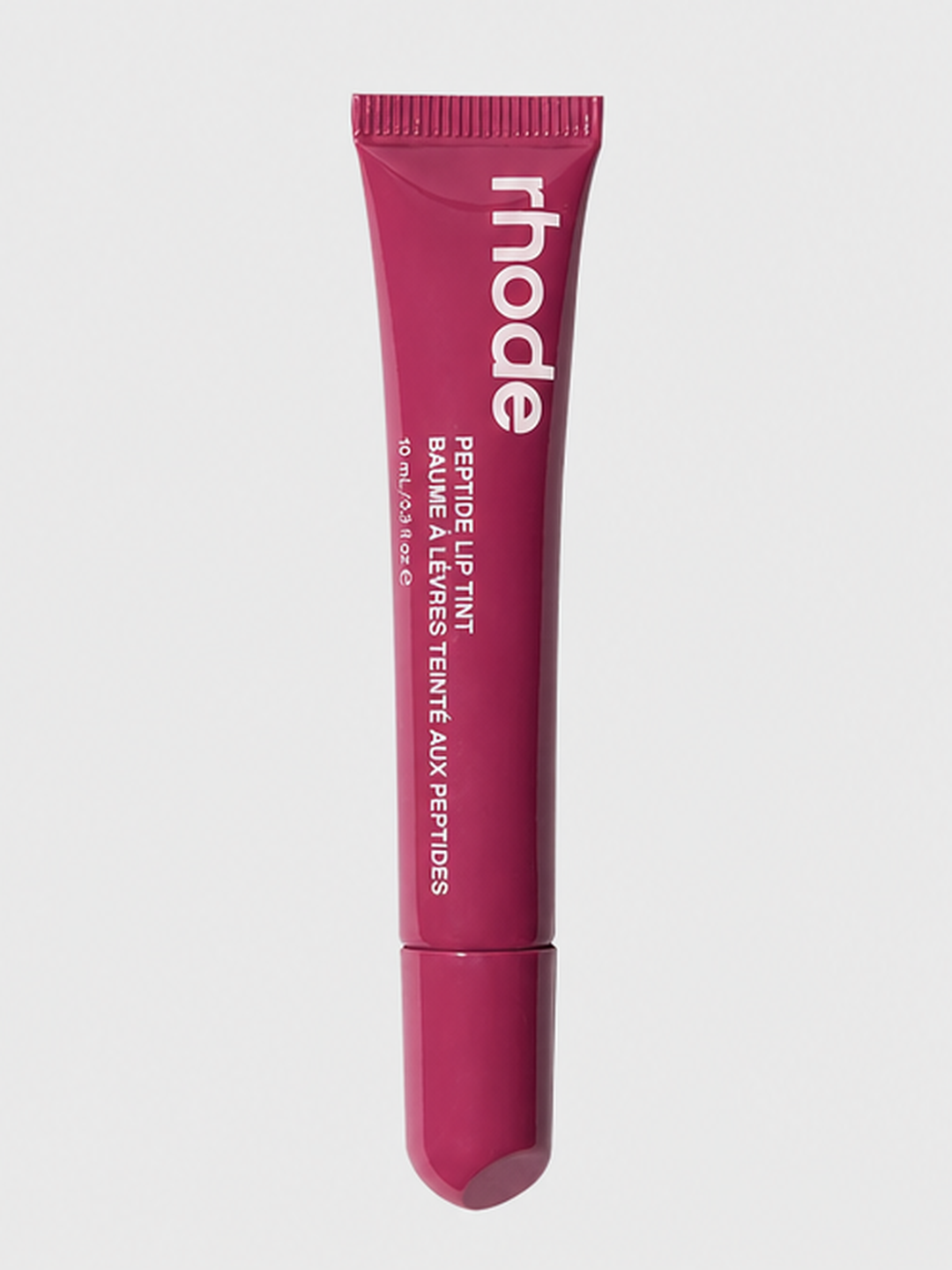
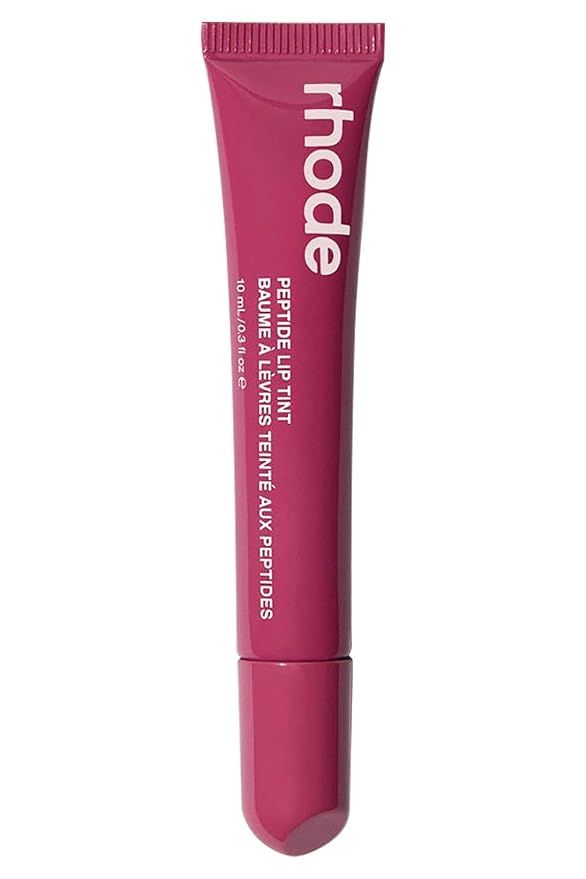
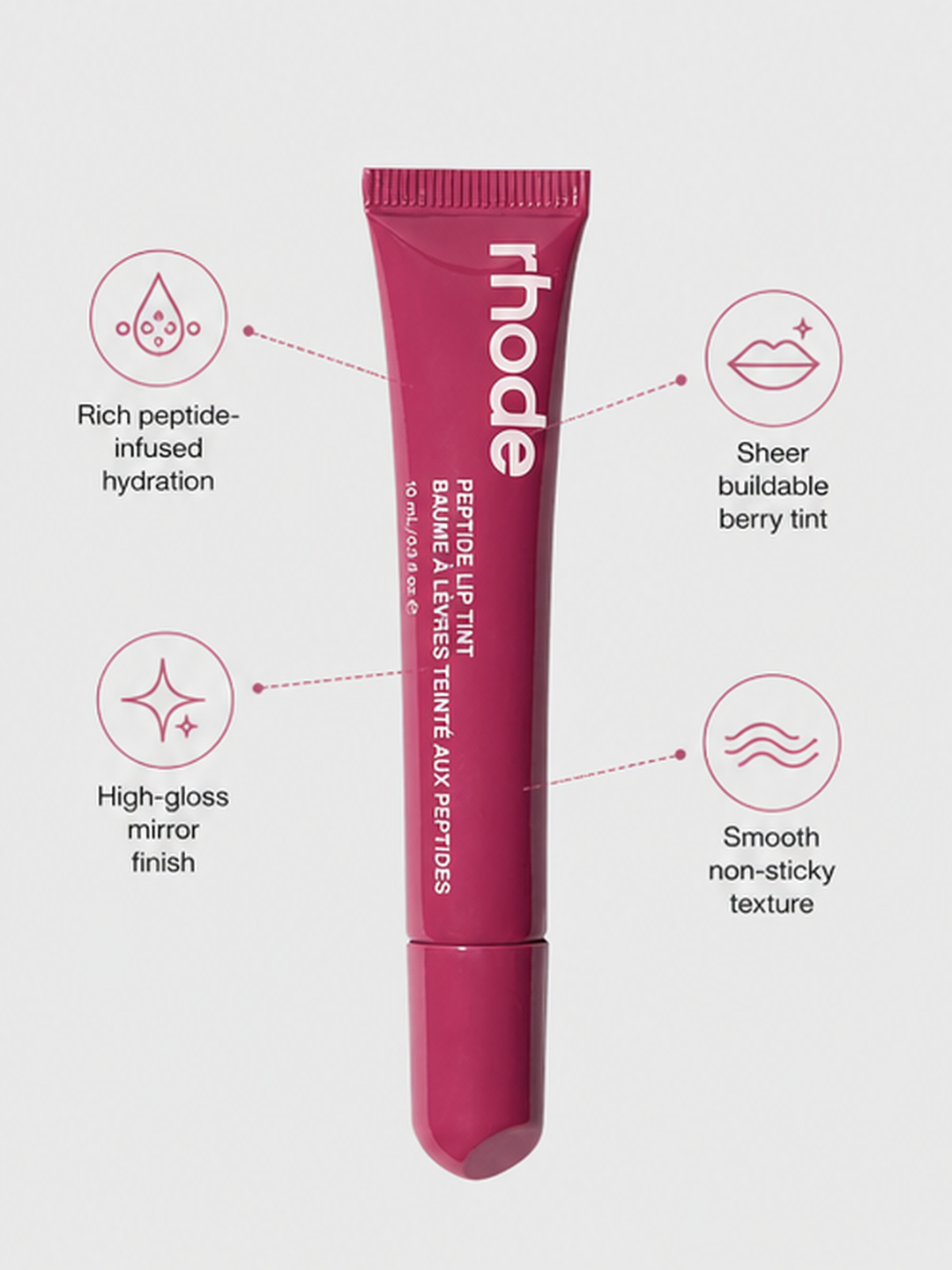
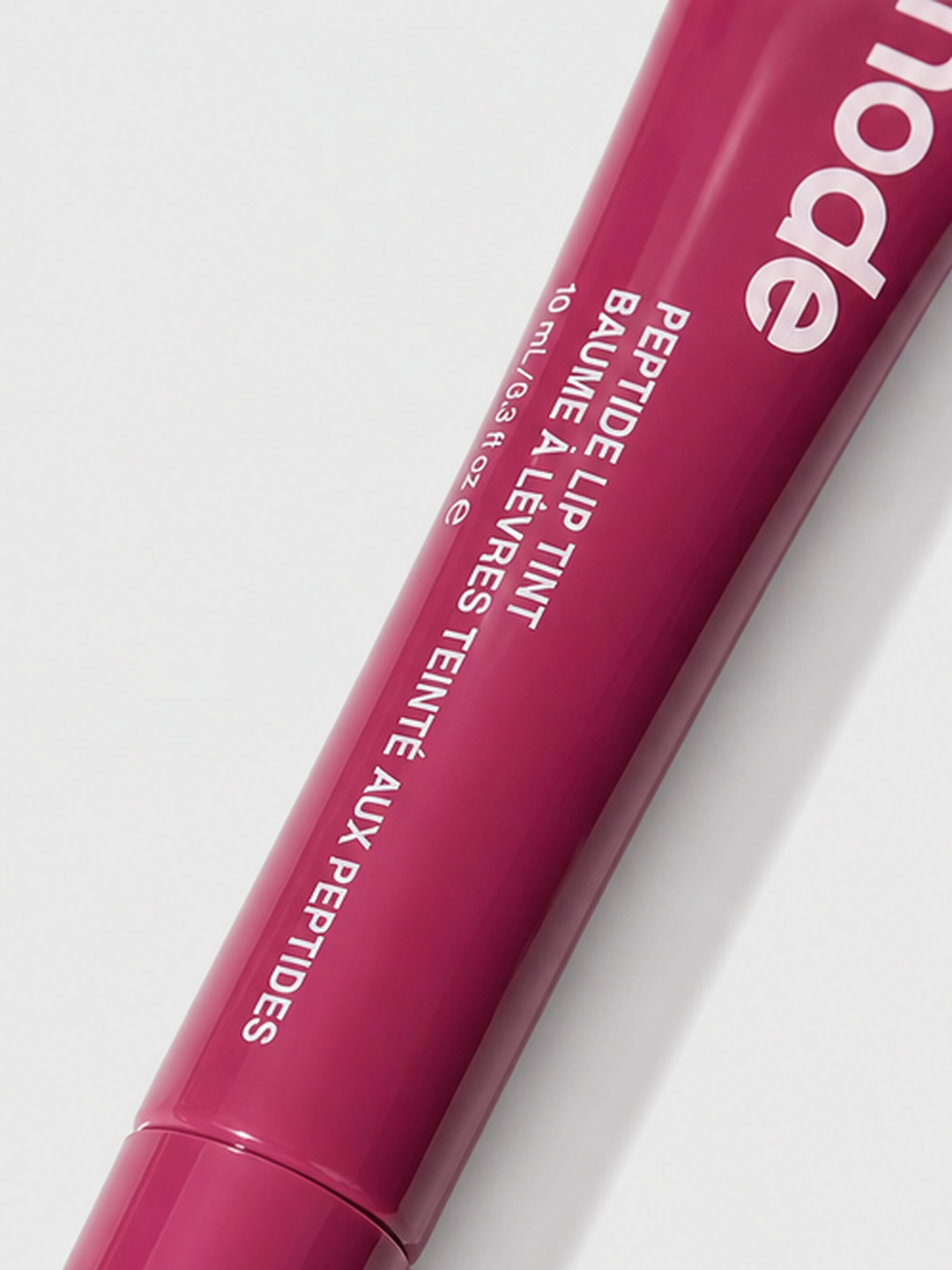
Cet exemple commence par une photographie d'un tube de teinte à lèvres rhode fermé de couleur baie. The four original outputs show a product hero, a benefits layout, a packaging close-up and a vanity scene. Chaque cadre a un rôle différent dans la présentation du même produit.
L'exécution enregistrée le 6 septembre 2026 a produit quatre images en 71 secondes et a utilisé 1 556 crédits. Il s'agit d'une exécution enregistrée ; your settings, wait time and credit quote can differ. The original outputs are shown below so you can compare them with the input.
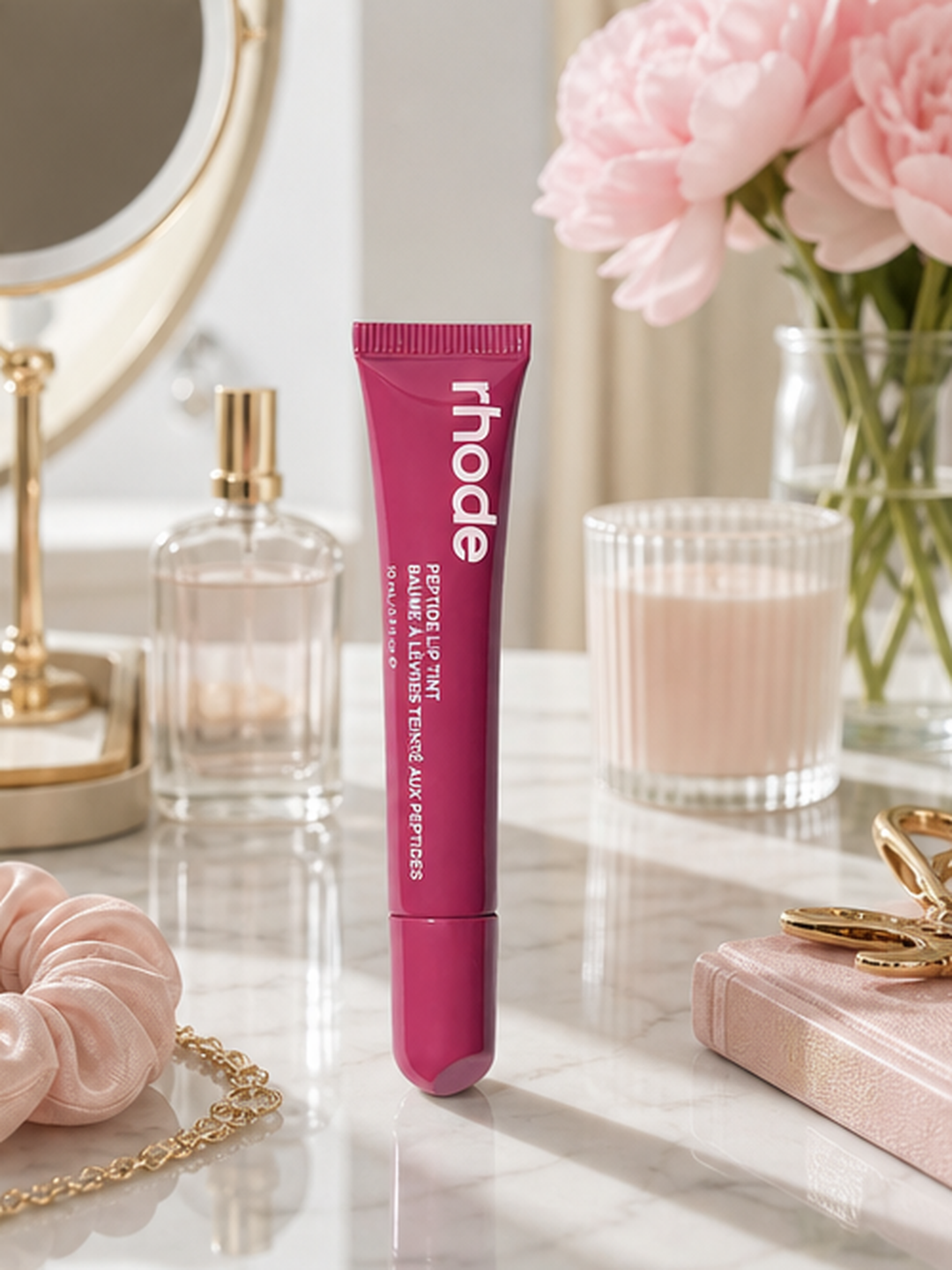
Étape 1 : préparez votre photo produit
Choisissez une photo sur laquelle l'ensemble du produit est visible et où les lettres, les bords et le matériau importants sont faciles à voir. Évitez une source avec un emballage coupé ou une main couvrant un détail que vous souhaitez montrer. Conservez l’original à proximité lors de l’examen du résultat.
Ouvrez le modèle détaillé du produit et connectez-vous lorsque vous y êtes invité. Vous reviendrez au même modèle. Ajoutez votre photo sous Images du produit. Le produit photographié fournit la référence visuelle ; la description fournit des faits et le but de l'ensemble.
Étape 2 : rédiger une brève description du produit
Nommez le produit et décrivez les cadres dont vous avez besoin. Incluez les informations sur le produit et les arguments de vente que vous souhaitez afficher. S’il manque un fait, ajoutez-le vous-même plutôt que de demander au modèle de l’inventer. Conservez la description dans la limite de 500 caractères du modèle.
Utilisez l'exemple ci-dessous comme point de départ et remplacez-le par les informations sur votre produit. Il s'agit d'un exemple modifiable, et non de l'invite récupérée de l'exécution enregistrée.
Exemple de fiche produit
teinte à lèvres rhode. Utilisez la photo du produit téléchargée. Créez un héros de produit, une présentation des avantages en utilisant les informations sur le produit que je fournis, un gros plan sur l'emballage et une scène de vanité. Gardez la couleur, la forme et le lettrage visible du tube cohérents.
Étape 3 : choisissez le nombre d'images et les paramètres
Ouvrez les paramètres et choisissez quatre images si vous souhaitez un ensemble comme cet exemple. Sélectionnez le rapport et la résolution pour l'endroit où les images apparaîtront ; les exemples de sorties sont des PNG portraits, 1080 × 1440 pixels. Vérifiez les options disponibles et le devis de crédit actuel avant de générer.
Commencez par les rôles de produit et d'image définis ci-dessus. Si vous avez besoin d’une scène différente ou d’une vue plus rapprochée de l’emballage, dites-le dans le brief. L'IA peut proposer une mise en page, mais elle peut ne pas reproduire tous les détails demandés, alors examinez les images complétées individuellement.
Étape 4 : comparez les quatre images avec l'original
Vérifiez d'abord la forme du tube, la couleur et les lettres visibles par rapport à la source. Vérifiez ensuite le rôle de chaque image : un héros doit montrer clairement le produit, un cadre d'avantages doit utiliser les informations relatives à votre produit, un gros plan doit montrer de vrais détails de l'emballage et un cadre de style de vie doit placer l'article dans une scène pertinente.
Ouvrez une image terminée pour une vue plus rapprochée. Si une image nécessite une autre tentative, utilisez l’action de régénération de l’image individuelle. Vous pouvez également enregistrer une image terminée dans vos matériaux ou l'ajouter à la toile pour un travail ultérieur. Une génération réussie est le point de départ de votre évaluation, et non une approbation automatique pour chaque vitrine.
Étape 5 : sélectionnez les images de votre boutique
Organisez les images autour des questions auxquelles un acheteur doit répondre : qu'est-ce que le produit, ce qu'il propose, à quoi ressemble son emballage et où il s'inscrit dans une routine. Vous n'êtes pas obligé d'utiliser toutes les images générées. Conservez ceux qui représentent clairement le produit que vous vendez.
Vérifiez les exigences de votre placement prévu avant de publier. Les images principales et les images supplémentaires du Shopping Google ont des rôles différents ; une mise en page d'avantages promotionnels ne convient pas automatiquement comme image de flux principal. Les conseils officiels en matière d'images et les instructions relatives aux produits Shopify liées ci-dessous peuvent vous aider à préparer la liste finale.
Comparez le coût de la photographie d'un produit par image utilisable
Comparez le même livrable lorsque vous comparez un tournage à une production assistée par l'IA : le produit, le nombre d'images, les détails requis, l'utilisation et les formats finaux. Le prix d’un abonnement à un logiciel ne mesure pas à lui seul le coût du travail terminé.
Feuille de travail d'examen des coûts
Coût total = préparation de la source + production ou génération + révision et retouche.
Coût par image utilisable = coût total ÷ images acceptées.
Si aucune image n'est acceptée, enregistrez un essai échoué ; ne déclarez pas de coût nul par image.
- Enregistrez la photographie source, le style, la préparation, les crédits de génération, le temps de révision et de retouche. Inclut les tentatives rejetées.
- Divisez le coût total de production par le nombre d'images acceptées pour l'utilisation prévue. Comptez le temps de travail actif séparément du temps d’attente.
- Pour une nouvelle collection, réutilisez la direction sélectionnée là où elle s'adapte, puis vérifiez chaque nouveau produit. La réutilisation du style réduit le travail de configuration répété uniquement lorsque les résultats répondent aux attentes.
Choisissez l'image suivante dont votre produit a besoin
Besoin d'un ensemble d'images complet pour votre prochain produit ? Ouvrez le même modèle de détail du produit et fournissez la nouvelle photo et les informations sur le produit. Pour un arrière-plan propre, utilisez le flux de travail sur fond blanc. Pour les vêtements sur un modèle, préparez à la fois les images de la personne et celles du vêtement. Pour le mouvement, partez d’une image fixe approuvée et utilisez le flux de travail image-vidéo.
Table de décision
Adaptez le flux de travail à l'image dont vous avez besoin
| Tâche | Préparer | Commencez ici |
|---|---|---|
| Ensemble d'images du produit | Photo du produit et brève description du produit | Modèle de détail du produit |
| Image de fond blanc | Une photo produit claire | Flux de travail sur fond blanc |
| Vêtements sur un modèle | Photo de personne et photo de vêtement | Flux de travail vêtements sur mannequin |
| Courte vidéo du produit | Une image approuvée et une idée de mouvement | Flux de travail image vers vidéo |
Liste de contrôle
Avant d'utiliser les résultats
- La forme, la couleur et le lettrage visible du produit correspondent à la source.
- Chaque allégation marketing provient des informations sur le produit que vous avez fournies.
- Chaque image sélectionnée a une tâche claire dans la liste.
- Les dimensions finales, la présentation et le dossier répondent aux exigences de la destination.
Références officielles
Préparez votre listing produit
FAQ
Une photo peut-elle devenir un ensemble complet d'images de produit ?+
Le modèle de détail du produit peut générer plusieurs cadres à partir d'une photo et d'un brief produit. L'exemple sur cette page montre quatre sorties originales d'une seule exécution. Examinez chaque image par rapport à la source ; un ensemble généré ne garantit pas que chaque détail est exact.
Ai-je besoin d'une photo de modèle pour ce flux de travail de teinture pour les lèvres ?+
Non. Cet exemple utilise le modèle de détail du produit avec une photo et un brief du produit. Le flux de travail vêtements sur mannequin est une tâche distincte qui demande des images de personnes et de vêtements.
Un ensemble de quatre images coûte-t-il toujours 1 556 crédits ?+
Non. C'était le coût de l'exemple enregistré. Votre modèle actuel, le nombre d'images et les paramètres déterminent le devis affiché avant la génération.
Puis-je améliorer une image sans recommencer l'ensemble ?+
Les images individuelles terminées ont une action de régénération. Vous pouvez également enregistrer une image sur vos matériaux ou l'ajouter à la toile pour un travail ultérieur.
Créez un ensemble d'images pour votre propre produit
Apportez une photo claire du produit et un bref brief. Choisissez vos paramètres d'image, vérifiez le devis et examinez les résultats image par image.
Ouvrir le modèle de détail du produitContinuez à lire