Fotografia di prodotti IA
Flusso di lavoro di fotografia di prodotti AI per set visivi di e-commerce
Scopri come trasformare la foto di un prodotto in immagini di eroi, vantaggi, packaging e lifestyle, con un esempio reale di quattro immagini e un brief che puoi adattare.
A cura della redazione di DOBIDOBI·7 minuti di lettura·Aggiornato
Inizia con un prodotto e un elenco chiaro di immagini
- Scegli le immagini necessarie al tuo negozio prima di generarle.
- Utilizza una foto chiara e informazioni sul prodotto che puoi confermare.
- Prova il modello dei dettagli del prodotto per un set di immagini coordinate.
- Rivedi ogni immagine, quindi perfeziona solo i fotogrammi che necessitano di lavoro.
Scegli il giusto flusso di lavoro per la fotografia del prodotto
Un negozio potrebbe aver bisogno di una visione pulita del prodotto, di uno sguardo più attento alla confezione e di una scena che mostri a chi appartiene il prodotto. Queste immagini rispondono a diverse domande degli acquirenti. Decidi cosa dovrebbe spiegare ciascun fotogramma prima di generare un set.
Per un set di immagini di prodotto, iniziare con il modello dei dettagli del prodotto di seguito. Un'immagine di sfondo bianco, gli abiti indossati da una modella e il video di un prodotto hanno i propri flussi di lavoro. Puoi utilizzare lo stesso prodotto originale per queste attività, ma prepara gli input richiesti da ciascuno strumento.
Un esempio reale: una foto con la tinta delle labbra, quattro immagini di e-commerce
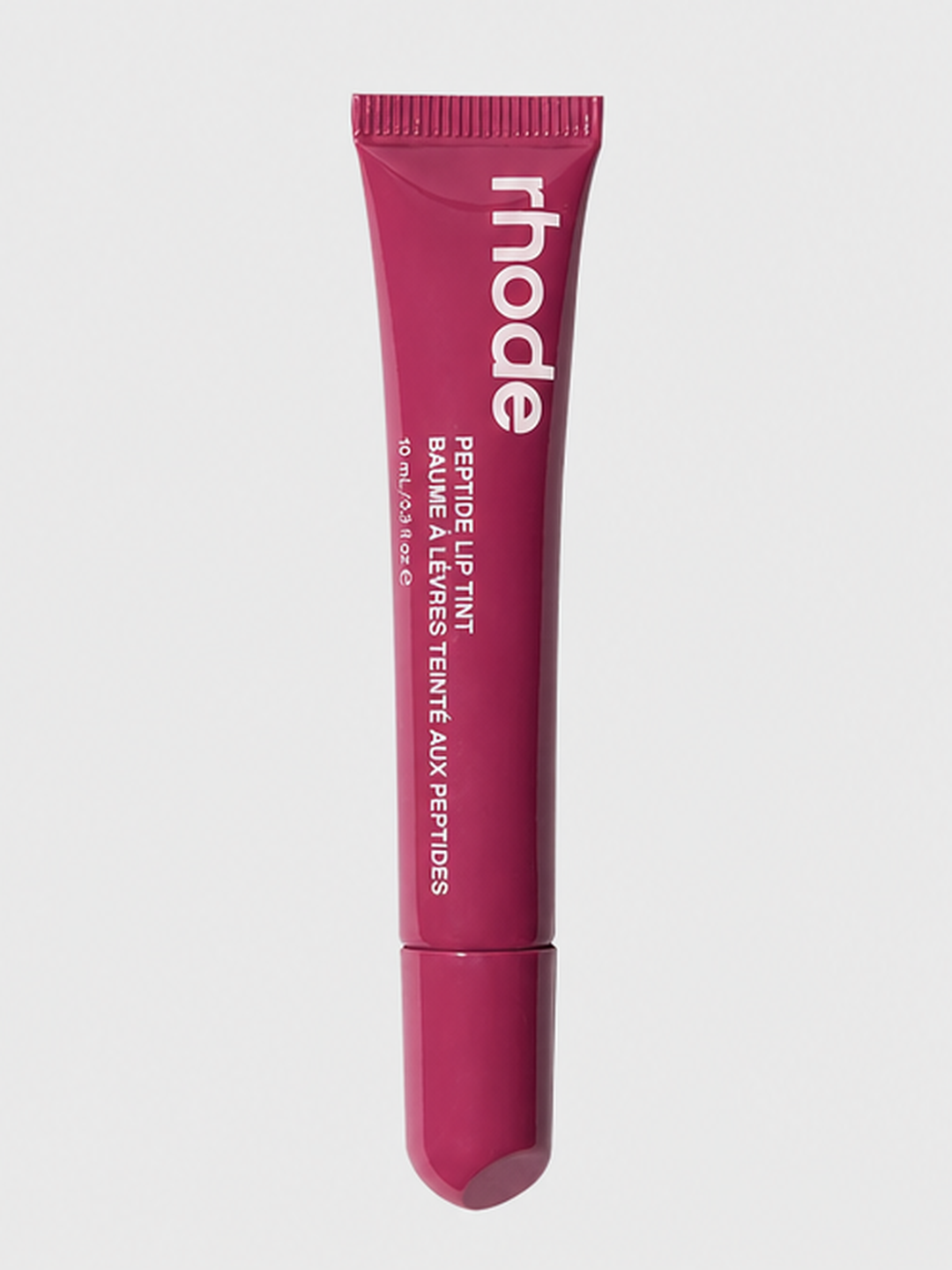
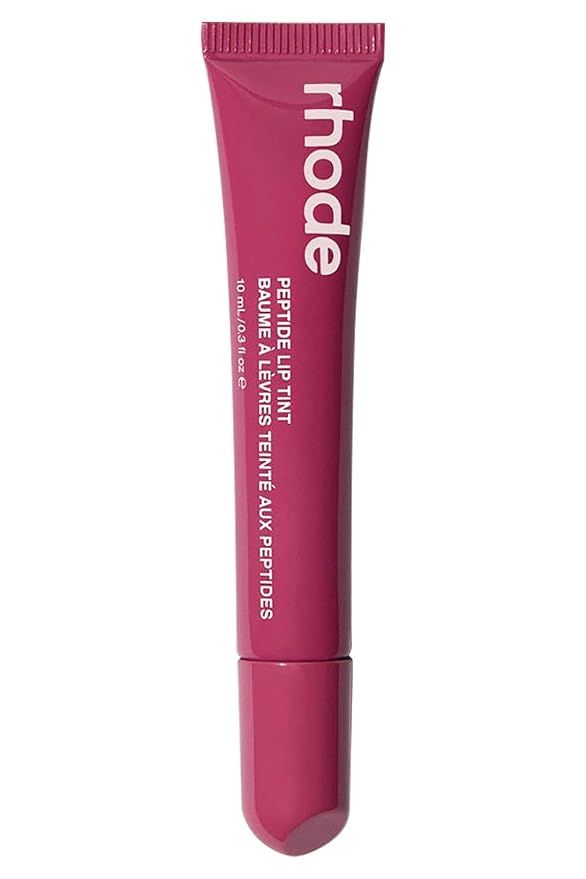
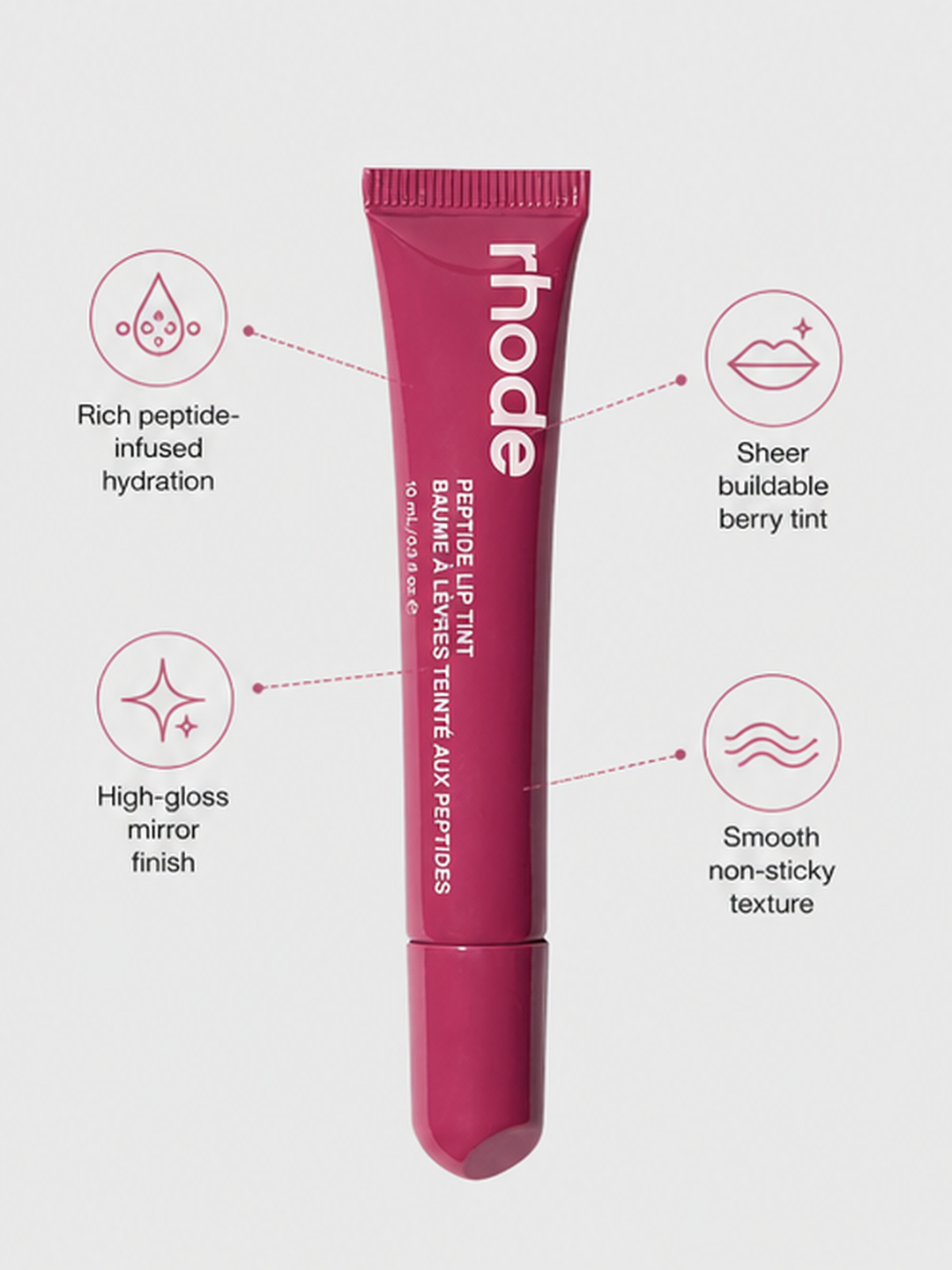
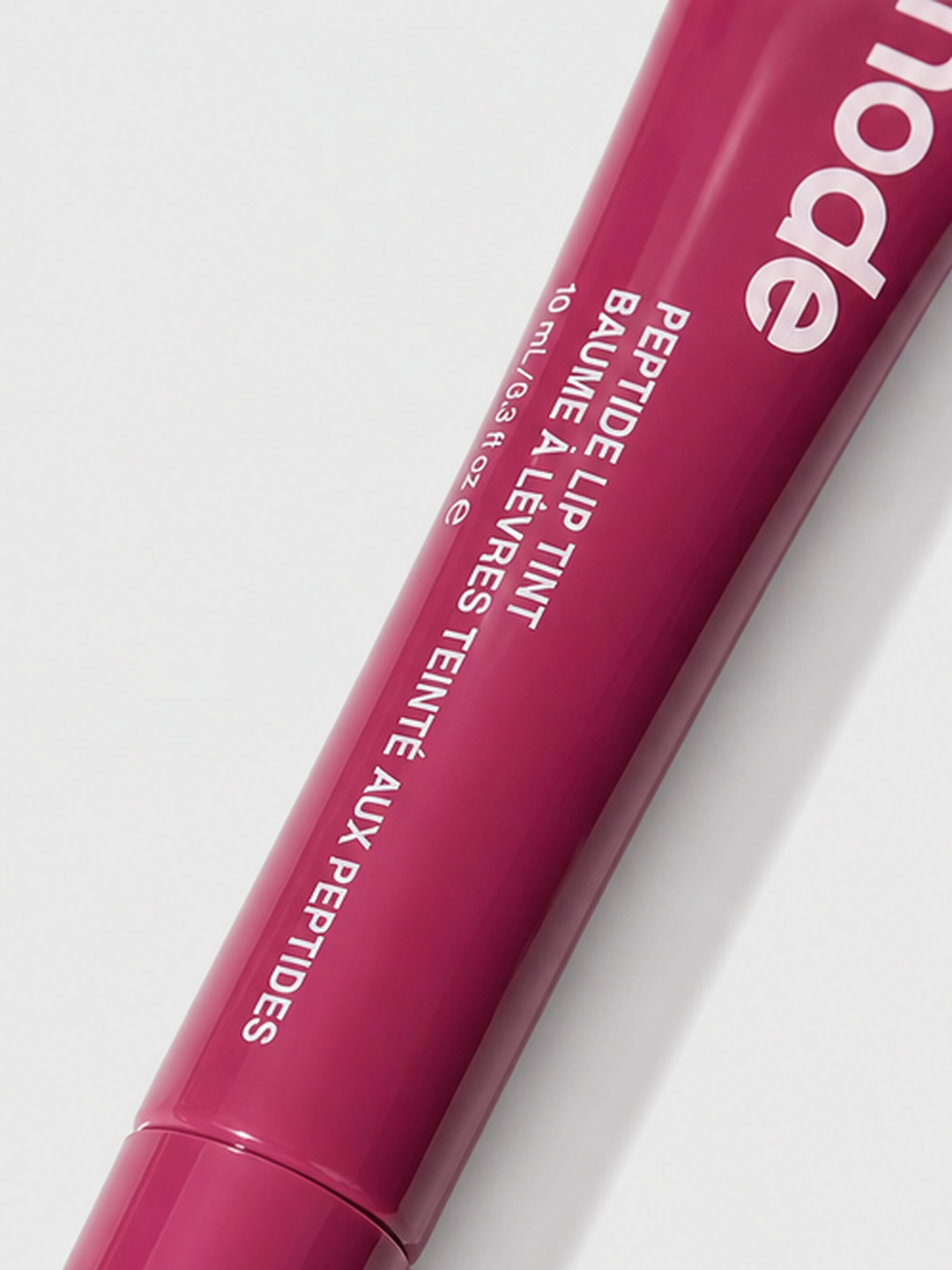
Questo esempio inizia con la fotografia di un tubo per tinta labbra rodo chiuso, color bacca. I quattro output originali mostrano un eroe del prodotto, un layout dei benefit, un primo piano della confezione e una scena di vanità. Ogni cornice ha un ruolo diverso nel presentare lo stesso prodotto.
La corsa registrata il 6 settembre 2026 ha prodotto quattro immagini in 71 secondi e ha utilizzato 1.556 crediti. Questa è una corsa registrata; le impostazioni, il tempo di attesa e il preventivo di credito possono variare. Gli output originali sono mostrati di seguito in modo da poterli confrontare con l'input.
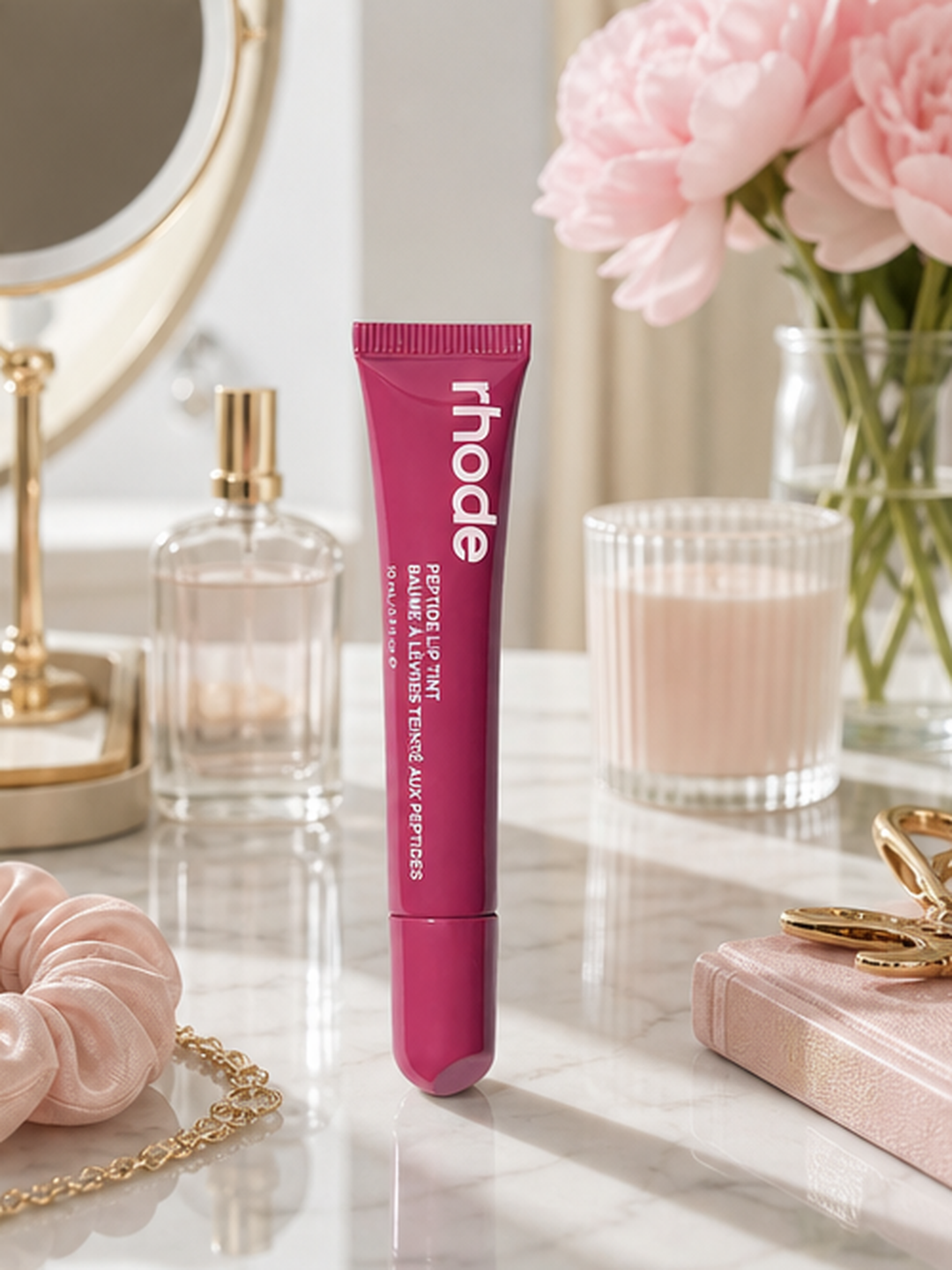
Passo 1: prepara la foto del tuo prodotto
Scegli una foto in cui sia visibile l'intero prodotto e le scritte importanti, i bordi e il materiale siano facili da vedere. Evita una fonte con la confezione ritagliata o una mano che copre un dettaglio che desideri mostrare. Tieni l'originale a portata di mano mentre rivedi l'output.
Apri il modello dei dettagli del prodotto e accedi quando richiesto. Tornerai allo stesso modello. Aggiungi la tua foto sotto Immagini prodotto. Il prodotto fotografato fornisce il riferimento visivo; la descrizione fornisce fatti e lo scopo dell'insieme.
Passaggio 2: scrivere una breve descrizione del prodotto
Dai un nome al prodotto e descrivi le montature di cui hai bisogno. Includi le informazioni sul prodotto e i punti di forza che desideri vengano mostrati. Se manca un fatto, aggiungilo tu stesso invece di chiedere al modello di inventarlo. Mantieni la descrizione entro il limite di 500 caratteri del modello.
Utilizza l'esempio seguente come punto di partenza e sostituiscilo con le informazioni sul prodotto. Si tratta di un esempio modificabile, non del prompt recuperato dalla corsa registrata.
Esempio di descrizione del prodotto
tinta labbra rodo. Utilizza la foto del prodotto caricata. Crea un protagonista del prodotto, un layout dei vantaggi utilizzando i dati del prodotto che fornisco, un primo piano della confezione e una scena di vanità. Mantieni coerenti il colore, la forma e le scritte visibili del tubo.
Passo 3: scegli il conteggio delle immagini e le impostazioni
Apri le impostazioni e scegli quattro immagini se desideri un set come questo esempio. Seleziona il rapporto e la risoluzione per cui appariranno le immagini; gli output di esempio sono PNG con ritratto, 1080 × 1440 pixel. Controlla le opzioni disponibili e il preventivo di credito attuale prima di generare.
Inizia con i ruoli del prodotto e dell'immagine definiti sopra. Se hai bisogno di una scena diversa o di una visione più ravvicinata del packaging, comunicalo nel brief. L'intelligenza artificiale può proporre un layout, ma potrebbe non riprodurre tutti i dettagli richiesti, quindi esamina singolarmente i fotogrammi completati.
Passo 4: confronta tutte e quattro le immagini con l'originale
Per prima cosa controlla la forma del tubo, il colore e la scritta visibile rispetto alla fonte. Quindi controlla il ruolo di ciascuna immagine: un eroe dovrebbe mostrare chiaramente il prodotto, una cornice dei vantaggi dovrebbe utilizzare le informazioni sul prodotto, un primo piano dovrebbe mostrare i dettagli reali della confezione e una cornice dello stile di vita dovrebbe inserire l'articolo in una scena rilevante.
Apri un'immagine completata per una visione più ravvicinata. Se un fotogramma necessita di un altro tentativo, utilizza l'azione di rigenerazione della singola immagine. Puoi anche salvare un'immagine completata nei tuoi materiali o aggiungerla alla tela per ulteriore lavoro. Il punto di partenza per la tua revisione è una generazione di successo, non un'approvazione automatica per ogni vetrina.
Passo 5: seleziona le immagini per il tuo negozio
Disponi le immagini attorno alle domande a cui l'acquirente vuole rispondere: cos'è il prodotto, cosa offre, come appare la sua confezione e dove si inserisce nella routine. Non è necessario utilizzare ogni immagine generata. Conserva quelli che rappresentano chiaramente il prodotto che vendi.
Controlla i requisiti del posizionamento previsto prima della pubblicazione. Google Le immagini principali e le immagini aggiuntive dello Shopping hanno ruoli diversi; un layout di vantaggi promozionali non è automaticamente adatto come immagine del feed principale. La guida ufficiale alle immagini e le istruzioni sui media dei prodotti Shopify collegate di seguito possono aiutarti a preparare l'elenco finale.
Confronta il costo della fotografia del prodotto per immagine utilizzabile
Confronta gli stessi risultati finali valutando una ripresa rispetto alla produzione assistita dall'intelligenza artificiale: il prodotto, il conteggio delle immagini, i dettagli richiesti, l'utilizzo e i formati finali. Il solo prezzo di abbonamento al software non misura il costo del lavoro finito.
Foglio di lavoro per la revisione dei costi
Costo totale = preparazione della fonte + produzione o generazione + revisione e ritocco.
Costo per immagine utilizzabile = costo totale ÷ immagini accettate.
Se nessuna immagine viene accettata, registrare una prova fallita; non riportare il costo zero per immagine.
- Registrare la fotografia originale, lo styling, la preparazione, la generazione dei crediti, il tempo di revisione e ritocco. Includi tentativi rifiutati.
- Dividere il costo totale di produzione per il numero di immagini accettate per l'uso previsto. Contare il tempo di lavoro attivo separatamente dal tempo di attesa.
- Per una nuova collezione, riutilizza la direzione selezionata dove si adatta, quindi controlla ogni nuovo prodotto. Il riutilizzo dello stile riduce il lavoro di configurazione ripetuto solo quando i risultati soddisfano le esigenze.
Scegli l'immagine successiva di cui ha bisogno il tuo prodotto
Hai bisogno di un set completo di immagini per il tuo prossimo prodotto? Apri lo stesso modello di dettagli del prodotto e fornisci la nuova foto e i dati del prodotto. Per uno sfondo pulito, utilizzare il flusso di lavoro dello sfondo bianco. Per l'abbigliamento su una modella, prepara sia le immagini della persona che dell'indumento. Per il movimento, inizia da un'immagine fissa approvata e utilizza il flusso di lavoro da immagine a video.
Tabella decisionale
Abbina il flusso di lavoro all'immagine che ti serve
| Compito | Preparati | Inizia da qui |
|---|---|---|
| Insieme di immagini del prodotto | Foto del prodotto e breve descrizione del prodotto | Modello dettagli prodotto |
| Immagine di sfondo bianco | Una foto chiara del prodotto | Flusso di lavoro con sfondo bianco |
| Abbigliamento su modello | Foto della persona e foto dell'indumento | Flusso di lavoro Abbigliamento su modello |
| Breve video del prodotto | Un'immagine approvata e un'idea di movimento | Flusso di lavoro da immagine a video |
Lista di controllo
Prima di utilizzare i risultati
- La forma, il colore e le scritte visibili del prodotto corrispondono alla fonte.
- Ogni affermazione di marketing deriva dalle informazioni sul prodotto fornite.
- Ogni cornice selezionata ha un lavoro chiaro nell'elenco.
- Le dimensioni finali, la presentazione e il file soddisfano i requisiti della destinazione.
Riferimenti ufficiali
Prepara l'elenco dei tuoi prodotti
Domande frequenti
Una foto può diventare un set completo di immagini di prodotto?+
Il modello dei dettagli del prodotto può generare più fotogrammi da una foto e da un brief del prodotto. L'esempio in questa pagina mostra quattro output originali da un'esecuzione. Rivedi ogni fotogramma rispetto alla fonte; un set generato non garantisce che ogni dettaglio sia accurato.
Ho bisogno di una foto del modello per questo flusso di lavoro sulla tinta delle labbra?+
No. Questo esempio utilizza il modello dei dettagli del prodotto con una foto e un brief del prodotto. Il flusso di lavoro di abbigliamento su modello è un'attività separata che richiede immagini di persone e indumenti.
Un set di quattro immagini costa sempre 1.556 crediti?+
No. Questo era il costo dell'esempio registrato. Il modello attuale, il numero di immagini e le impostazioni determinano il preventivo mostrato prima della generazione.
Posso migliorare un'immagine senza ricominciare da capo l'intera serie?+
Le singole immagini completate hanno un'azione di rigenerazione. Puoi anche salvare un'immagine sui tuoi materiali o aggiungerla alla tela per ulteriore lavoro.
Crea un set di immagini per il tuo prodotto
Porta una foto chiara del prodotto e un breve brief. Scegli le impostazioni dell'immagine, controlla il preventivo e rivedi i risultati fotogramma per fotogramma.
Apre il modello dei dettagli del prodottoContinua a leggere