การถ่ายภาพสินค้าด้วย AI
เวิร์กโฟลว์การถ่ายภาพผลิตภัณฑ์ AI สำหรับชุดภาพอีคอมเมิร์ซ
เรียนรู้วิธีเปลี่ยนภาพถ่ายผลิตภัณฑ์หนึ่งภาพให้กลายเป็นภาพหลัก คุณประโยชน์ บรรจุภัณฑ์ และไลฟ์สไตล์ พร้อมตัวอย่างภาพสี่ภาพจริงและข้อมูลสรุปที่คุณสามารถนำไปปรับใช้ได้
โดย ทีมบรรณาธิการ DOBIDOBI·อ่าน 7 นาที·อัปเดตแล้ว
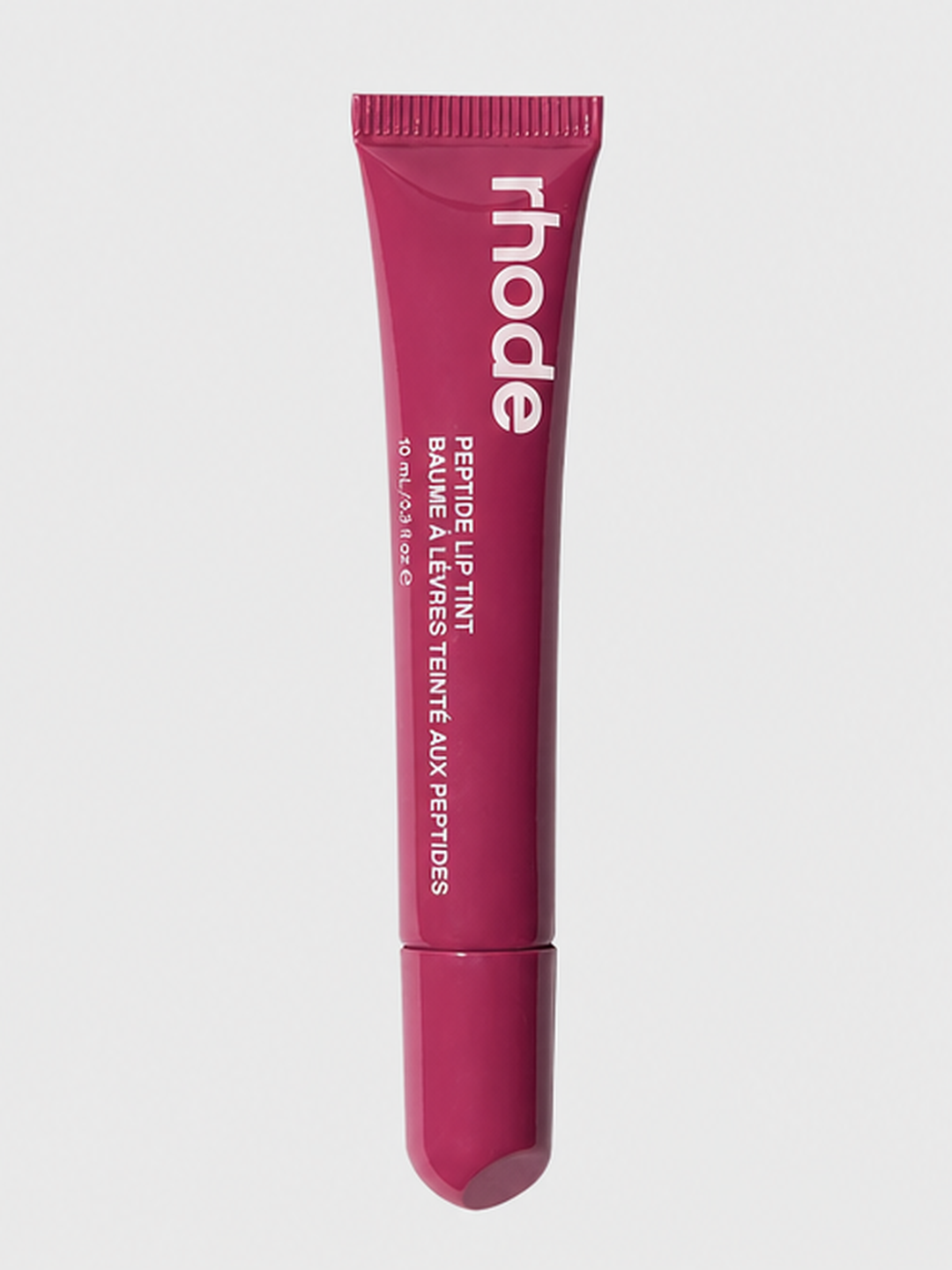
เริ่มต้นด้วยผลิตภัณฑ์เดียวและรายการรูปภาพที่ชัดเจน
- เลือกภาพที่ร้านค้าของคุณต้องการก่อนสร้าง
- ใช้รูปถ่ายแหล่งที่มาและข้อมูลผลิตภัณฑ์ที่ชัดเจนซึ่งคุณสามารถยืนยันได้
- ลองใช้เทมเพลตรายละเอียดผลิตภัณฑ์สำหรับชุดรูปภาพที่เข้ากัน
- ตรวจสอบแต่ละภาพ จากนั้นปรับแต่งเฉพาะเฟรมที่ต้องการแก้ไข
เลือกขั้นตอนการถ่ายภาพผลิตภัณฑ์ที่เหมาะสม
ร้านค้าอาจต้องการมุมมองผลิตภัณฑ์ที่สะอาดตา การดูบรรจุภัณฑ์อย่างใกล้ชิด และฉากที่แสดงตำแหน่งของผลิตภัณฑ์ รูปภาพเหล่านี้ตอบคำถามต่างๆ ของนักช้อป ตัดสินใจว่าแต่ละเฟรมควรอธิบายอะไรก่อนที่จะสร้างชุด
สำหรับชุดรูปภาพผลิตภัณฑ์ ให้เริ่มต้นด้วยเทมเพลตรายละเอียดผลิตภัณฑ์ด้านล่าง ภาพพื้นหลังสีขาว เสื้อผ้าที่นางแบบสวมใส่ และวิดีโอผลิตภัณฑ์มีขั้นตอนการทำงานของตัวเอง คุณสามารถใช้ผลิตภัณฑ์เดิมเดียวกันในงานเหล่านี้ได้ แต่เตรียมอินพุตที่แต่ละเครื่องมือร้องขอ
ตัวอย่างจริง: ภาพถ่ายสีลิปหนึ่งภาพ ภาพอีคอมเมิร์ซสี่ภาพ
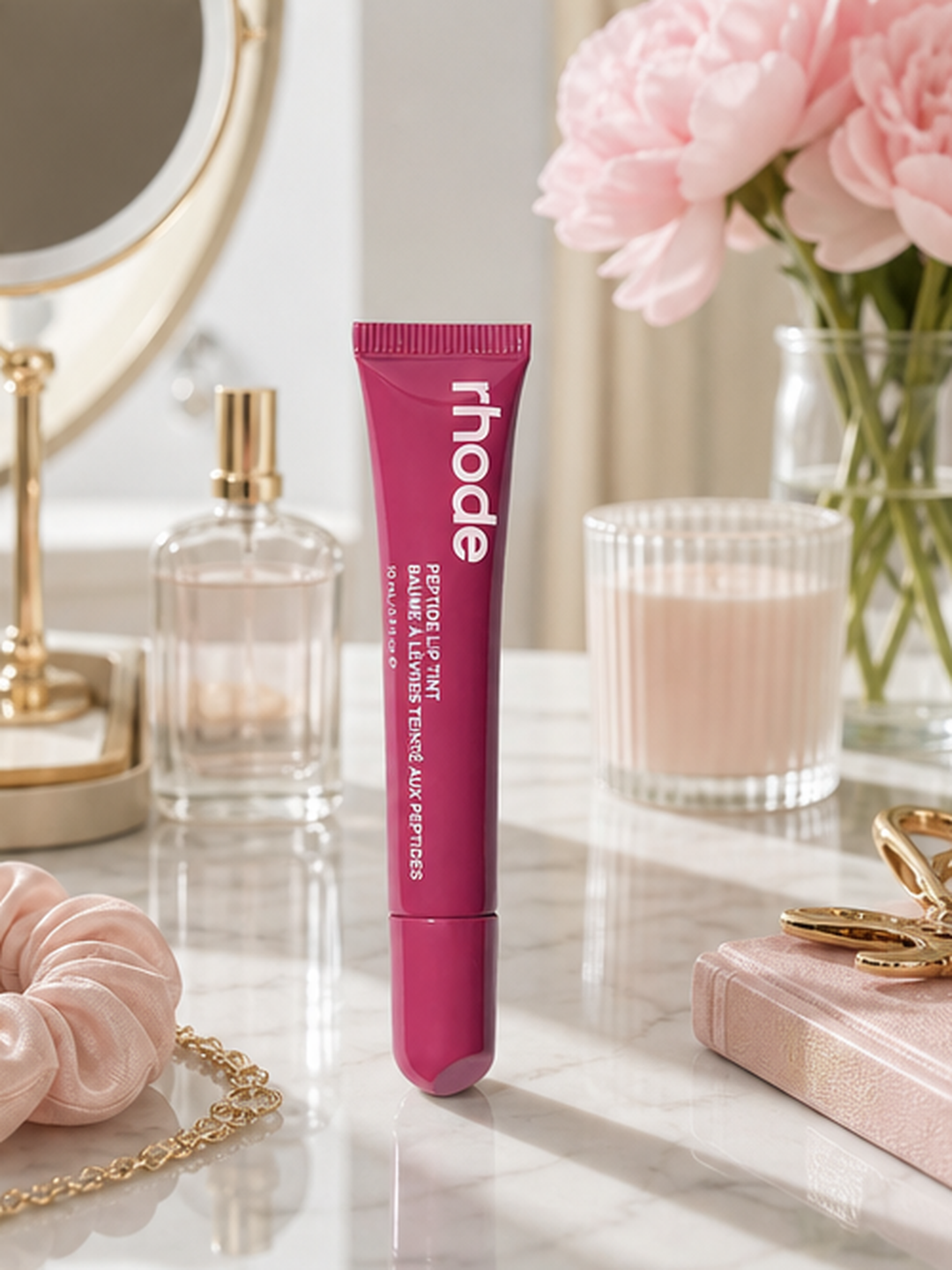
ตัวอย่างนี้เริ่มต้นด้วยภาพถ่ายหลอดโรดลิปทินท์สีเบอร์รี่แบบปิด ผลลัพธ์ดั้งเดิมทั้งสี่แสดงให้เห็นฮีโร่ของผลิตภัณฑ์ เค้าโครงคุณประโยชน์ ภาพบรรจุภัณฑ์ระยะใกล้ และฉากไร้สาระ แต่ละเฟรมมีบทบาทที่แตกต่างกันในการนำเสนอผลิตภัณฑ์เดียวกัน
การวิ่งที่บันทึกเมื่อวันที่ 6 กันยายน 2026 ทำได้ 4 ภาพใน 71 วินาที และใช้ไป 1,556 เครดิต นี่คือการวิ่งที่บันทึกไว้ครั้งหนึ่ง การตั้งค่า เวลารอ และราคาเครดิตอาจแตกต่างกัน เอาต์พุตดั้งเดิมจะแสดงอยู่ด้านล่าง เพื่อให้คุณสามารถเปรียบเทียบกับอินพุตได้
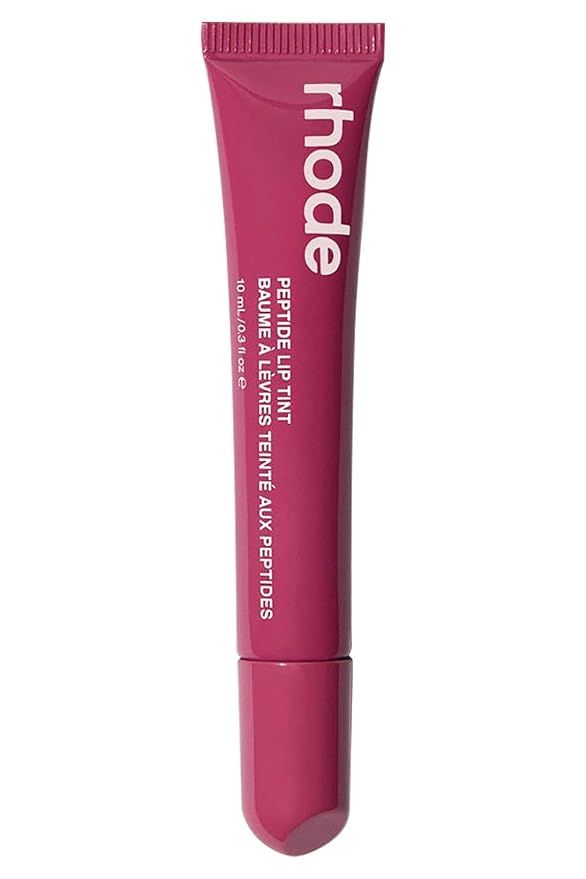
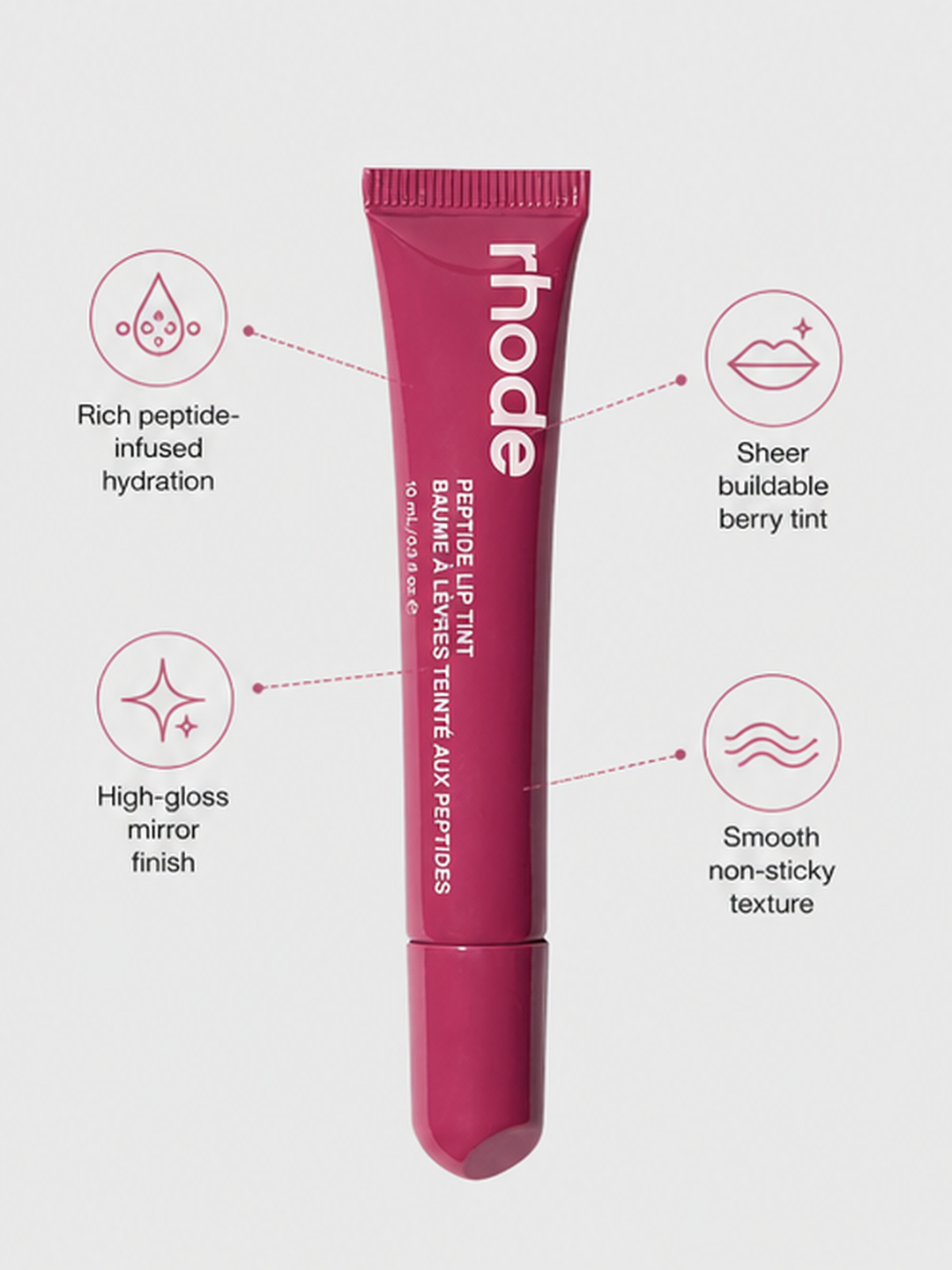
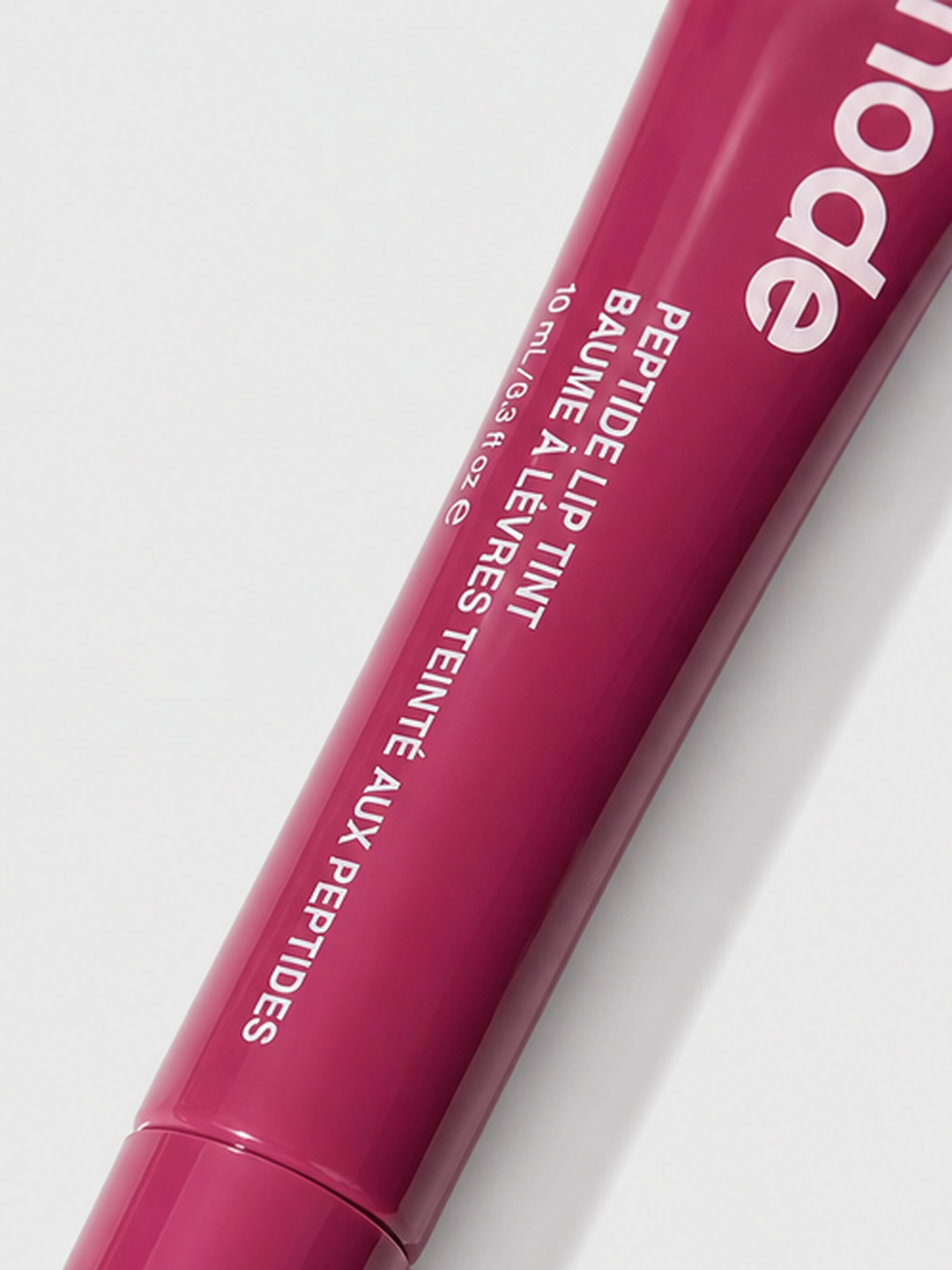
ขั้นตอนที่ 1: เตรียมรูปถ่ายสินค้าของคุณ
เลือกภาพถ่ายที่มองเห็นผลิตภัณฑ์ทั้งหมดและมองเห็นตัวอักษร ขอบ และวัสดุที่สำคัญได้ง่าย หลีกเลี่ยงแหล่งที่มาที่มีบรรจุภัณฑ์ครอบตัดหรือมีมือปิดรายละเอียดที่คุณต้องการแสดง เก็บต้นฉบับไว้ใกล้ตัวขณะตรวจสอบผลลัพธ์
เปิดเทมเพลตรายละเอียดผลิตภัณฑ์และลงชื่อเข้าใช้เมื่อได้รับแจ้ง คุณจะกลับสู่เทมเพลตเดียวกัน เพิ่มรูปภาพของคุณใต้รูปภาพสินค้า ผลิตภัณฑ์ที่ถ่ายภาพมีการอ้างอิงด้วยภาพ คำอธิบายให้ข้อเท็จจริงและวัตถุประสงค์ของชุด
ขั้นตอนที่ 2: เขียนสรุปผลิตภัณฑ์สั้นๆ
ตั้งชื่อผลิตภัณฑ์และอธิบายกรอบแว่นที่คุณต้องการ รวมข้อเท็จจริงของผลิตภัณฑ์และจุดขายที่คุณต้องการแสดง หากข้อเท็จจริงขาดหายไป ให้เพิ่มด้วยตัวคุณเองแทนที่จะขอให้แบบจำลองเป็นผู้ประดิษฐ์ขึ้นมา รักษาคำอธิบายให้ไม่เกินขีดจำกัด 500 อักขระของเทมเพลต
ใช้ตัวอย่างด้านล่างเป็นจุดเริ่มต้นและแทนที่ด้วยข้อมูลผลิตภัณฑ์ของคุณ เป็นตัวอย่างที่แก้ไขได้ ไม่ใช่พรอมต์ที่กู้คืนจากการรันที่บันทึกไว้
ตัวอย่างบทสรุปผลิตภัณฑ์
โรด ลิป ทินท์ ใช้รูปถ่ายสินค้าที่อัพโหลด สร้างฮีโร่ของผลิตภัณฑ์ เค้าโครงผลประโยชน์โดยใช้ข้อมูลผลิตภัณฑ์ที่ฉันให้มา ภาพระยะใกล้ของบรรจุภัณฑ์ และฉากไร้สาระ รักษาสี รูปร่าง และตัวอักษรที่มองเห็นได้ของท่อให้สอดคล้องกัน
ขั้นตอนที่ 3: เลือกจำนวนภาพและการตั้งค่า
เปิดการตั้งค่าและเลือกภาพสี่ภาพหากคุณต้องการชุดตามตัวอย่างนี้ เลือกอัตราส่วนและความละเอียดของตำแหน่งที่รูปภาพจะปรากฏ ผลลัพธ์ตัวอย่างคือ PNG แนวตั้ง, 1080 × 1440 พิกเซล ตรวจสอบตัวเลือกที่มีอยู่และราคาเครดิตปัจจุบันก่อนที่จะสร้าง
เริ่มต้นด้วยบทบาทของผลิตภัณฑ์และรูปภาพที่กำหนดไว้ด้านบน หากคุณต้องการฉากอื่นหรือมุมมองบรรจุภัณฑ์ที่ใกล้ยิ่งขึ้น ให้พูดเช่นนั้นโดยสรุป AI สามารถเสนอเลย์เอาต์ได้ แต่อาจไม่สร้างทุกรายละเอียดที่ร้องขอ ดังนั้นให้ตรวจสอบเฟรมที่เสร็จสมบูรณ์ทีละเฟรม
ขั้นตอนที่ 4: เปรียบเทียบภาพทั้งสี่ภาพกับต้นฉบับ
ก่อนอื่นให้ตรวจสอบรูปร่างของท่อ สี และตัวอักษรที่มองเห็นได้เทียบกับแหล่งกำเนิด จากนั้นตรวจสอบบทบาทของแต่ละภาพ: ฮีโร่ควรแสดงผลิตภัณฑ์อย่างชัดเจน กรอบคุณประโยชน์ควรใช้ข้อเท็จจริงเกี่ยวกับผลิตภัณฑ์ของคุณ ภาพระยะใกล้ควรแสดงรายละเอียดบรรจุภัณฑ์ที่แท้จริง และกรอบไลฟ์สไตล์ควรวางสินค้าในฉากที่เกี่ยวข้อง
เปิดภาพที่เสร็จสมบูรณ์เพื่อดูในระยะใกล้ หากเฟรมหนึ่งต้องพยายามอีกครั้ง ให้ใช้การดำเนินการสร้างภาพใหม่ของแต่ละภาพ คุณยังสามารถบันทึกภาพที่เสร็จสมบูรณ์ลงในวัสดุของคุณหรือเพิ่มลงบนผืนผ้าใบเพื่อทำงานต่อไปได้ การสร้างที่ประสบความสำเร็จคือจุดเริ่มต้นสำหรับการตรวจสอบของคุณ ไม่ใช่การอนุมัติอัตโนมัติสำหรับหน้าร้านทุกแห่ง
ขั้นตอนที่ 5: เลือกรูปภาพสำหรับร้านค้าของคุณ
จัดเรียงรูปภาพตามคำถามที่นักช้อปต้องการคำตอบ ได้แก่ ผลิตภัณฑ์คืออะไร นำเสนออะไรบ้าง บรรจุภัณฑ์มีลักษณะอย่างไร และเหมาะกับกิจวัตรประจำวันอย่างไร คุณไม่จำเป็นต้องใช้ทุกภาพที่สร้างขึ้น เก็บรายการที่แสดงถึงผลิตภัณฑ์ที่คุณขายไว้อย่างชัดเจน
ตรวจสอบข้อกำหนดของตำแหน่งที่คุณต้องการก่อนเผยแพร่ รูปภาพหลักของการช็อปปิ้ง Google และรูปภาพเพิ่มเติมมีบทบาทที่แตกต่างกัน รูปแบบสิทธิประโยชน์ส่งเสริมการขายไม่เหมาะกับรูปภาพฟีดหลักโดยอัตโนมัติ คำแนะนำเกี่ยวกับรูปภาพอย่างเป็นทางการและคำแนะนำเกี่ยวกับสื่อผลิตภัณฑ์ของ Shopify ที่ลิงก์ด้านล่างสามารถช่วยคุณเตรียมการลงประกาศขั้นสุดท้ายได้
เปรียบเทียบต้นทุนการถ่ายภาพสินค้าต่อภาพที่ใช้งานได้
เปรียบเทียบสิ่งที่ส่งมอบเดียวกันเมื่อชั่งน้ำหนักการถ่ายภาพกับการผลิตที่ได้รับความช่วยเหลือจาก AI: ผลิตภัณฑ์ จำนวนรูปภาพ รายละเอียดที่จำเป็น การใช้งาน และรูปแบบสุดท้าย ราคาสมัครสมาชิกซอฟต์แวร์เพียงอย่างเดียวไม่สามารถวัดต้นทุนของงานที่เสร็จสมบูรณ์ได้
ใบงานการทบทวนต้นทุน
ต้นทุนทั้งหมด = การเตรียมแหล่งที่มา + การผลิตหรือการสร้าง + การตรวจสอบและรีทัช
ต้นทุนต่อภาพที่ใช้งานได้ = ต้นทุนทั้งหมด ÷ ภาพที่ยอมรับ
หากไม่ยอมรับภาพ ให้บันทึกการทดลองที่ล้มเหลว อย่ารายงานต้นทุนต่อภาพเป็นศูนย์
- ภาพถ่ายจากแหล่งบันทึก การออกแบบ การเตรียมการ เครดิตการสร้าง เวลาตรวจสอบและรีทัช รวมความพยายามที่ถูกปฏิเสธ
- หารต้นทุนการผลิตทั้งหมดด้วยจำนวนภาพที่ยอมรับสำหรับการใช้งานตามวัตถุประสงค์ นับเวลาทำงานที่ใช้งานแยกจากเวลารอ
- สำหรับคอลเลกชั่นใหม่ ให้ใช้ทิศทางที่เลือกซ้ำในตำแหน่งที่พอดี จากนั้นตรวจสอบผลิตภัณฑ์ใหม่แต่ละรายการ การใช้สไตล์ซ้ำจะช่วยลดการตั้งค่าซ้ำๆ เมื่อผลลัพธ์เป็นไปตามบรีฟเท่านั้น
เลือกภาพถัดไปที่สินค้าของคุณต้องการ
ต้องการชุดภาพเต็มสำหรับผลิตภัณฑ์ถัดไปของคุณหรือไม่? เปิดเทมเพลตรายละเอียดผลิตภัณฑ์เดียวกันและจัดหารูปภาพและข้อมูลผลิตภัณฑ์ใหม่ หากต้องการพื้นหลังที่ดูสะอาดตา ให้ใช้ขั้นตอนการทำงานพื้นหลังสีขาว สำหรับเสื้อผ้าบนนางแบบ ให้เตรียมทั้งภาพบุคคลและเสื้อผ้า สำหรับการเคลื่อนไหว ให้เริ่มจากภาพนิ่งที่ได้รับอนุมัติแล้วใช้เวิร์กโฟลว์ภาพเป็นวิดีโอ
ตารางการตัดสินใจ
จับคู่ขั้นตอนการทำงานกับรูปภาพที่คุณต้องการ
| งาน | เตรียมพร้อม | เริ่มต้นที่นี่ |
|---|---|---|
| ชุดรูปภาพสินค้า | รูปภาพสินค้า และ Product Brief สั้นๆ | เทมเพลตรายละเอียดสินค้า |
| ภาพพื้นหลังสีขาว | รูปถ่ายสินค้าชัดเจน | ขั้นตอนการทำงานพื้นหลังสีขาว |
| เสื้อผ้าตามแบบ | ภาพถ่ายบุคคลและภาพถ่ายเสื้อผ้า | ขั้นตอนการทำงานเกี่ยวกับเสื้อผ้ากับโมเดล |
| วีดีโอสินค้าสั้น | ภาพนิ่งที่ได้รับอนุมัติและแนวคิดการเคลื่อนไหว | เวิร์กโฟลว์ภาพเป็นวิดีโอ |
รายการตรวจสอบ
ก่อนใช้ผล
- รูปร่าง สี และตัวอักษรที่มองเห็นของผลิตภัณฑ์ตรงกับแหล่งที่มา
- คำกล่าวอ้างทางการตลาดทั้งหมดมาจากข้อมูลผลิตภัณฑ์ที่คุณให้มา
- แต่ละเฟรมที่เลือกมีงานที่ชัดเจนในรายการ
- ขนาด การนำเสนอ และไฟล์สุดท้ายตรงตามข้อกำหนดของปลายทาง
ข้อมูลอ้างอิงอย่างเป็นทางการ
เตรียมรายการสินค้าของคุณ
คำถามที่พบบ่อย
ภาพถ่ายหนึ่งภาพจะกลายเป็นชุดภาพผลิตภัณฑ์ที่สมบูรณ์ได้หรือไม่+
เทมเพลตรายละเอียดผลิตภัณฑ์สามารถสร้างหลายเฟรมจากรูปภาพผลิตภัณฑ์และบรีฟ ตัวอย่างในหน้านี้แสดงเอาต์พุตต้นฉบับสี่รายการจากการรันครั้งเดียว ตรวจสอบทุกเฟรมเทียบกับแหล่งที่มา ชุดที่สร้างขึ้นไม่รับประกันว่าทุกรายละเอียดถูกต้อง
ฉันจำเป็นต้องมีรูปถ่ายนางแบบสำหรับเวิร์กโฟลว์ลิปทินต์นี้หรือไม่?+
ไม่ ตัวอย่างนี้ใช้เทมเพลตรายละเอียดผลิตภัณฑ์พร้อมรูปภาพผลิตภัณฑ์และบรีฟ เวิร์กโฟลว์การสวมเสื้อผ้ากับนางแบบเป็นงานแยกต่างหากที่ขอรูปภาพบุคคลและเครื่องแต่งกาย
ชุดสี่ภาพมีราคา 1,556 เครดิตเสมอหรือไม่+
ไม่ นั่นคือต้นทุนของตัวอย่างที่บันทึกไว้ โมเดล จำนวนรูปภาพ และการตั้งค่าปัจจุบันของคุณจะเป็นตัวกำหนดราคาที่แสดงก่อนการสร้าง
ฉันสามารถปรับปรุงภาพเดียวโดยไม่ต้องเริ่มทั้งชุดใหม่ได้หรือไม่?+
แต่ละภาพที่เสร็จสมบูรณ์แล้วจะมีการดำเนินการสร้างใหม่ คุณยังสามารถบันทึกรูปภาพลงในวัสดุของคุณหรือเพิ่มลงบนผืนผ้าใบเพื่อทำงานต่อไปได้
สร้างชุดรูปภาพสำหรับผลิตภัณฑ์ของคุณเอง
นำรูปถ่ายสินค้าที่ชัดเจนและบรีฟสั้นๆ เลือกการตั้งค่ารูปภาพของคุณ ตรวจสอบใบเสนอราคา และตรวจสอบผลลัพธ์ทีละเฟรม
เปิดเทมเพลตรายละเอียดสินค้าอ่านต่อ